
Twój komputer startuje szybciej i nie jest już zapchany zbędnymi programami. Brawo Ty! Dziś zajmiemy się naszym głównym oknem na świat – przeglądarką internetową. To w niej spędzamy 80% czasu, a ona, podobnie jak cały system, potrafi z czasem niemiłosiernie „zamulić”. Strony wczytują się w nieskończoność, filmy się zacinają… Brzmi znajomo?
Pomyśl o swojej przeglądarce jak o samochodzie. Komputer to silnik, ale przeglądarka to nadwozie z bagażnikiem i przyczepą. Z biegiem czasu do tego „bagażnika” wrzucasz mnóstwo drobnych śmieci (dane przeglądania), a do haka podczepiasz kolejne „przyczepy” (rozszerzenia). Nawet najszybszy silnik nie pociągnie sprawnie tak obciążonego pojazdu.
Dziś opróżnimy ten bagażnik i odczepimy niepotrzebne przyczepy. Nie martw się – nie stracisz swoich zapisanych haseł! Pokażę Ci, jak to zrobić bezpiecznie.
Część 1: Wyrzucamy śmieci z bagażnika – Pamięć Podręczna i Ciasteczka
Dwa główne rodzaje „śmieci” w przeglądarce to:
- Pamięć podręczna (cache): To fragmenty stron (obrazki, logo), które przeglądarka zapisuje, by następnym razem wczytać je szybciej. Z czasem ta pamięć staje się ogromna i zaśmiecona.
- Ciasteczka (cookies): Małe pliki tekstowe, które zapamiętują Twoje ustawienia na stronach. Są przydatne, ale ich nadmiar też szkodzi.
Na szczęście, jest jeden magiczny skrót klawiszowy, który działa w niemal każdej przeglądarce (Chrome, Firefox, Edge, Opera) i przenosi nas prosto do centrum sprzątania.
Wciśnij i przytrzymaj na klawiaturze: Ctrl + Shift + Del
Na ekranie pojawi się okno „Wyczyść dane przeglądania”. Zanim cokolwiek klikniesz, zwróć uwagę na trzy kluczowe rzeczy:
- Zakres czasu: Ustaw go na „Od początku” (lub „Cały okres” / „Wszystko”). Chcemy zrobić generalne porządki, a nie tylko z ostatniej godziny.
- Pola do zaznaczenia: Zaznacz dwie najważniejsze pozycje:
- Ciasteczka i inne dane witryn
- Obrazy i pliki(lub pliki i strony) zapisane w pamięci podręcznej
- NAJWAŻNIEJSZE! Upewnij się, że pole „Hasła i inne dane logowania” jest ODZNACZONE. Dzięki temu nie stracisz zapisanych haseł do swoich ulubionych serwisów.
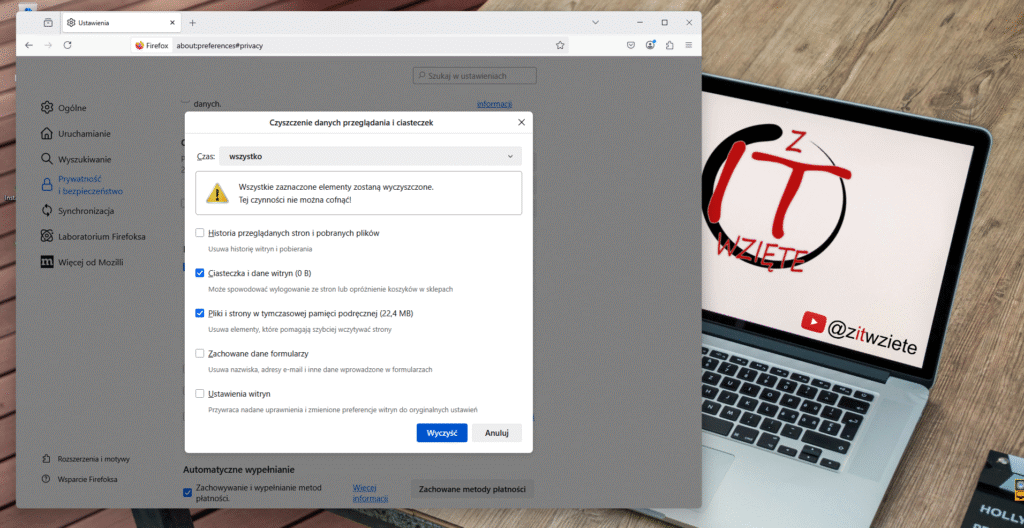
Gdy wszystko jest ustawione, kliknij niebieski przycisk „Wyczyść dane”. Przeglądarka przez chwilę pomyśli i gotowe! Twój „bagażnik” jest pusty.
Część 2: Odczepiamy przyczepę – Zarządzanie Rozszerzeniami
Rozszerzenia (zwane też wtyczkami lub dodatkami) to małe programy, które dodają nowe funkcje do przeglądarki. Np. AdBlock do blokowania reklam. Są super, ale każde z nich to dodatkowe obciążenie. Często instalujemy je „na chwilę”, a potem o nich zapominamy.
Czas zrobić z nimi porządek.
- Dla Google Chrome: Kliknij trzy kropki w prawym górnym rogu, wybierz Rozszerzenia, a następnie Zarządzaj rozszerzeniami.
- Dla Mozilla Firefox: Kliknij trzy paski w prawym górnym rogu, wybierz Dodatki i motywy, a następnie przejdź do sekcji Rozszerzenia.
Zobaczysz listę wszystkich zainstalowanych dodatków. Przejrzyj ją i przy każdym zadaj sobie pytanie: „Czy ja na pewno tego używam?”. Jeśli odpowiedź brzmi „nie” lub „nie pamiętam, co to jest”, masz dwie opcje:
- Wyłącz: Przełącznik obok nazwy rozszerzenia. To bezpieczna opcja, jeśli nie jesteś pewien.
- Usuń: Najlepsza opcja dla dodatków, których na 100% nie potrzebujesz.
Bez litości pozbądź się wszystkich zbędnych „przyczep”. Zostaw tylko te, z których aktywnie korzystasz (np. jeden, ulubiony AdBlock).
Fantastycznie! Zrestartuj teraz swoją przeglądarkę (zamknij ją i otwórz ponownie). Gwarantuję, że poczujesz różnicę. Strony powinny wczytywać się szybciej, a całość będzie działać płynniej.
Masz już czysty dysk, okiełznane programy i superszybką przeglądarkę. Czujesz się prawie jak haker, prawda? To świetnie, bo jutro zajmiemy się czymś absolutnie kluczowym dla każdego hakera (i użytkownika!) – bezpieczeństwem.
FAQ: Zrób Porządek z Komputerem – Dzień 4 – Przeglądarka
Czyszczenie pamięci podręcznej (cache) przeglądarki to jeden z najskuteczniejszych sposobów na przyspieszenie jej działania. Istnieje uniwersalny skrót klawiszowy działający w niemal wszystkich popularnych przeglądarkach — Chrome, Firefox, Edge i Opera. Wystarczy wcisnąć kombinację klawiszy Ctrl+Shift+Delete, aby otworzyć okno czyszczenia danych przeglądania. W tym oknie zaznacz opcje dotyczące pamięci podręcznej (plików w cache), ciasteczek (cookies) oraz historii przeglądania. Zakres czasu ustaw na Cały czas lub Od początku, aby usunąć wszystkie zgromadzone dane. Pamięć podręczna to fragmenty stron internetowych (obrazki, skrypty, arkusze stylów) zapisywane lokalnie, by przyspieszyć ponowne ładowanie odwiedzonych stron. Z czasem jednak ta pamięć staje się bardzo duża i zaśmiecona, co paradoksalnie spowalnia przeglądarkę zamiast ją przyspieszać. Ciasteczka to małe pliki tekstowe przechowujące ustawienia stron i informacje o sesjach logowania. Po wyczyszczeniu danych przeglądania będziesz musiał ponownie zalogować się na odwiedzanych stronach, ale przeglądarka będzie działać znacznie szybciej.
Wolne działanie przeglądarki internetowej ma zwykle kilka przyczyn, które narastają z czasem. Najczęstszą jest rozbudowana pamięć podręczna (cache) — przeglądarka zapisuje fragmenty odwiedzanych stron, by wczytywać je szybciej, ale z czasem ta pamięć staje się ogromna i zaśmiecona, co paradoksalnie spowalnia działanie. Nadmiar ciasteczek (cookies) gromadzonych z setek odwiedzonych stron również obciąża przeglądarkę. Kolejnym poważnym winowajcą są rozszerzenia (dodatki) — każde zainstalowane rozszerzenie zużywa pamięć RAM i moc procesora, nawet gdy nie jest aktywnie używane. Zbyt wiele otwartych kart to kolejny klasyczny problem, szczególnie w przypadku Chrome, który jest znany z wysokiego zużycia pamięci operacyjnej. Przestarzała wersja przeglądarki może nie mieć najnowszych optymalizacji wydajności. Wreszcie, złośliwe oprogramowanie typu adware może wstrzykiwać reklamy i przekierowania, drastycznie spowalniając przeglądanie. Rozwiązaniem jest regularne czyszczenie pamięci podręcznej i ciasteczek, audyt i usunięcie zbędnych rozszerzeń, zamykanie nieużywanych kart oraz aktualizacja przeglądarki do najnowszej wersji.
Rozszerzenia (dodatki) przeglądarki to jedna z głównych przyczyn jej spowolnienia, dlatego regularny audyt i usuwanie zbędnych rozszerzeń jest kluczowe dla utrzymania wydajności. W przeglądarce Google Chrome wpisz w pasku adresu chrome://extensions lub kliknij trzy kropki w prawym górnym rogu, następnie Więcej narzędzi i Rozszerzenia. Zobaczysz listę wszystkich zainstalowanych dodatków z możliwością ich wyłączenia (przełącznik) lub usunięcia (przycisk Usuń). W Mozilla Firefox wpisz about:addons w pasku adresu lub kliknij menu hamburgerowe i wybierz Dodatki i motywy. W Microsoft Edge wpisz edge://extensions. Przy przeglądaniu listy rozszerzeń kieruj się prostą zasadą — jeśli nie pamiętasz, do czego służy dane rozszerzenie lub nie korzystałeś z niego od tygodni, prawdopodobnie jest zbędne i warto je usunąć. Szczególną uwagę zwróć na rozszerzenia, których nie instalowałeś świadomie — mogły zostać dodane automatycznie przez inne programy i mogą stanowić zagrożenie bezpieczeństwa. Po usunięciu zbędnych rozszerzeń zauważysz wyraźną poprawę szybkości i responsywności przeglądarki.
To zależy od przeglądarki i wybranych opcji czyszczenia. W większości nowoczesnych przeglądarek okno czyszczenia danych przeglądania rozdziela ciasteczka od zapisanych haseł, co pozwala usunąć jedne bez utraty drugich. W Google Chrome, po wciśnięciu Ctrl+Shift+Delete, na karcie Zaawansowane znajdziesz osobne pola wyboru dla Pliki cookie i inne dane witryn oraz Hasła i inne dane logowania — wystarczy zaznaczyć ciasteczka i nie zaznaczać haseł. Podobnie w Firefoxie i Edge opcje są rozdzielone. Warto jednak wiedzieć, że usunięcie ciasteczek spowoduje wylogowanie ze wszystkich stron internetowych, na których byłeś zalogowany — będziesz musiał zalogować się ponownie. Jeśli masz zapisane hasła w menedżerze haseł przeglądarki, wystarczy kliknąć przycisk logowania, a przeglądarka automatycznie uzupełni dane logowania. Dla dodatkowego bezpieczeństwa warto rozważyć korzystanie z dedykowanego menedżera haseł, takiego jak Bitwarden, który przechowuje hasła niezależnie od przeglądarki i jest dostępny na wielu urządzeniach jednocześnie.
Najszybszym i najbardziej uniwersalnym skrótem klawiszowym do otwarcia okna czyszczenia danych przeglądarki jest kombinacja Ctrl+Shift+Delete (na komputerach Mac: Cmd+Shift+Delete). Ten skrót działa w praktycznie wszystkich popularnych przeglądarkach — Google Chrome, Mozilla Firefox, Microsoft Edge, Opera i Brave. Po wciśnięciu tej kombinacji klawiszy natychmiast otworzy się okno umożliwiające wybór kategorii danych do usunięcia, takich jak pamięć podręczna, ciasteczka, historia przeglądania i inne. Jest to znacznie szybsze niż szukanie odpowiedniej opcji w menu ustawień przeglądarki. Warto zapamiętać również inne przydatne skróty klawiszowe poprawiające wydajność pracy z przeglądarką: Ctrl+Shift+Esc otwiera Menedżera zadań Windows, Ctrl+W zamyka aktualną kartę, Ctrl+Shift+T przywraca ostatnio zamkniętą kartę, a Ctrl+L przenosi kursor do paska adresu. Regularne korzystanie ze skrótu Ctrl+Shift+Delete co kilka tygodni pomoże utrzymać przeglądarkę w dobrej formie i zapobiegnie gromadzeniu się nadmiaru danych spowalniających jej działanie.
Nie ma sztywnego limitu liczby otwartych kart, ale każda karta zużywa pamięć RAM i moc procesora, co bezpośrednio wpływa na wydajność komputera. Google Chrome jest szczególnie znany z wysokiego zużycia pamięci — każda otwarta karta może zajmować od 50 do 300 MB pamięci RAM, w zależności od zawartości strony. Oznacza to, że przy 20-30 otwartych kartach przeglądarka może łatwo zużywać kilka gigabajtów pamięci operacyjnej. Optymalna liczba jednocześnie otwartych kart zależy od ilości dostępnej pamięci RAM w komputerze. Dla komputerów z 4 GB RAM warto ograniczyć się do 5-10 kart, z 8 GB RAM komfortowo obsłużysz 15-20 kart, a z 16 GB RAM możesz mieć otwartych 30 i więcej kart bez zauważalnego spadku wydajności. Aby zarządzać wieloma kartami, warto korzystać z funkcji grup kart dostępnej w Chrome i Edge, która pozwala organizować karty tematycznie. Możesz również zainstalować rozszerzenie do zarządzania kartami, takie jak OneTab, które zamienia otwarte karty na listę linków, drastycznie zmniejszając zużycie pamięci.





