
Wszyscy to znamy. Pracujesz sobie spokojnie, aż tu nagle w rogu ekranu pojawia się ten znienawidzony komunikat: „Mało miejsca na dysku C”. Pasek w „Mój Komputer” świeci się na złowrogi czerwony kolor, a Ty zastanawiasz się, co się stało z tymi wszystkimi gigabajtami.
Spokojnie, to normalne. Twój komputer jest jak szuflada – z czasem zapełnia się mnóstwem drobnych, niepotrzebnych rzeczy. Resztki po aktualizacjach, stare pliki tymczasowe, miniatury zdjęć… To wszystko razem tworzy cyfrowy bałagan, który nie tylko zabiera miejsce, ale potrafi też spowolnić system.
Dlatego w pierwszym dniu naszego Komputerowego Detoxu zrobimy wielkie, ale całkowicie bezpieczne porządki. Użyjemy do tego narzędzia, które każdy z Was ma już w swoim systemie Windows. Nie trzeba niczego pobierać ani instalować. Gotowi? Zaczynajmy!
Krok 1: Uruchamiamy systemowego sprzątacza – Oczyszczanie Dysku
Najprostszy sposób, żeby znaleźć naszego pomocnika, to skorzystanie z wyszukiwarki w menu Start.
- Kliknij na menu Start (logo Windows w lewym dolnym rogu).
- Zacznij pisać na klawiaturze: Oczyszczanie dysku.
- Gdy na liście pojawi się aplikacja o tej nazwie, kliknij na nią.
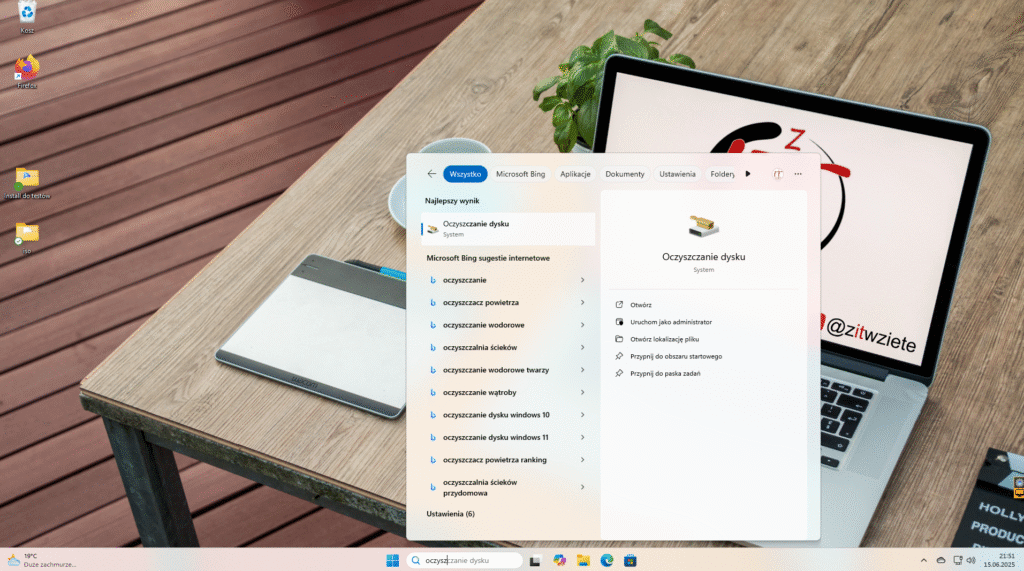
Pojawi się małe okienko, które poprosi Cię o wybranie dysku. Upewnij się, że wybrany jest dysk (C:) i kliknij OK. Komputer przez chwilę pomyśli, obliczając, ile „śmieci” może usunąć.
Krok 2: Co zaznaczyć, żeby niczego nie zepsuć?
Po chwili zobaczysz główne okno programu z listą plików do usunięcia. I tu pojawia się kluczowe pytanie: co można bezpiecznie zaznaczyć?
Bez obaw! Oto lista rzeczy, które możesz zaznaczyć z czystym sumieniem. To cyfrowe „kurze”, których usunięcie nie wpłynie na Twoje prywatne pliki, zdjęcia czy dokumenty.
Zaznacz śmiało:
- Pobrane pliki programów
- Tymczasowe pliki internetowe (to pamięć podręczna przeglądarki, która często zajmuje dużo miejsca)
- Miniatury (Windows stworzy je sobie na nowo, gdy będzie trzeba)
- Kosz (wszystko, co do niego wyrzuciłeś)
- Pliki dziennika uaktualniania systemu Windows
- Raporty o błędach systemu Windows
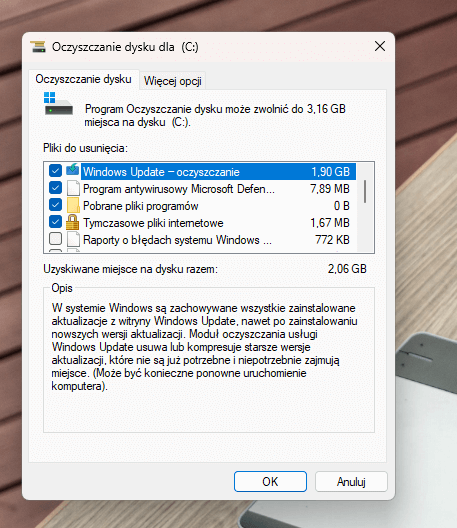
Po zaznaczeniu tych pól program pokaże Ci na dole, ile miejsca łącznie odzyskasz. Czasem to kilkaset megabajtów, a czasem nawet kilka solidnych gigabajtów!
Krok 3: Sprzątanie dla zaawansowanych (ale wciąż proste!) – Oczyszczanie plików systemowych
Chcesz odzyskać jeszcze więcej miejsca? W tym samym oknie, na dole po lewej stronie, znajduje się przycisk „Oczyść pliki systemowe”. Kliknij go!
Komputer ponownie poprosi o wybranie dysku (C:) i jeszcze raz przeskanuje system, tym razem szukając większych „śmieci”, głównie pozostałości po starych aktualizacjach Windows.
Poczekaj cierpliwie. Gdy nowe okno się pojawi, lista będzie dłuższa. Ponownie zaznacz te same elementy, co wcześniej, i dodatkowo poszukaj pozycji „Poprzednie instalacje systemu Windows” lub „Pliki instalacyjne Windows Update”. Jeśli je masz, zaznacz je koniecznie – potrafią one zajmować nawet 10-20 GB!
Krok 4: Finał – potwierdzenie i chwila cierpliwości
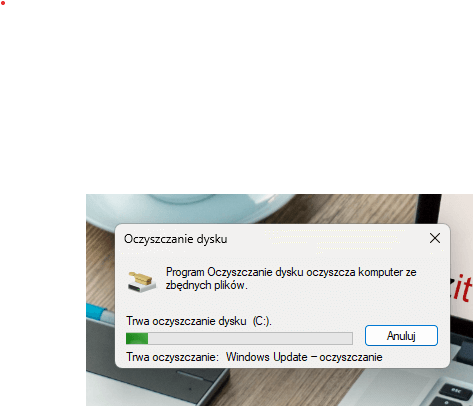
Gdy wszystko jest zaznaczone, kliknij OK. System zapyta Cię jeszcze: „Czy na pewno chcesz trwale usunąć te pliki?”. Potwierdź, klikając „Usuń pliki”.
Teraz możesz zrobić sobie kawę. Proces czyszczenia, zwłaszcza plików systemowych, może potrwać od kilku do nawet kilkunastu minut. Nie przerywaj go. Po prostu pozwól komputerowi dokończyć pracę.Gratulacje! Właśnie odzyskałeś cenne miejsce na dysku i zrobiłeś pierwszy, ważny krok do przyspieszenia swojego komputera. Wejdź w „Mój Komputer” i zobacz, jak ładnie wygląda teraz ten niebieski pasek przy dysku C. Prawda, że lepiej?
FAQ: Zrób Porządek z Komputerem – Dzień 1 – Mało Miejsca na Dysku C?
Zwolnienie miejsca na dysku C w systemie Windows jest prostsze niż myślisz i nie wymaga instalacji żadnych dodatkowych programów. Najskuteczniejszą metodą jest skorzystanie z wbudowanego narzędzia Oczyszczanie dysku. Kliknij menu Start, wpisz Oczyszczanie dysku i uruchom aplikację. Wybierz dysk C i poczekaj, aż system obliczy ilość danych do usunięcia. Zaznacz kategorie plików do usunięcia — pliki tymczasowe, pamięć podręczna Windows, pliki dziennika instalacji i miniatury. Następnie kliknij przycisk Wyczyść pliki systemowe, aby uzyskać dostęp do dodatkowych opcji, takich jak pliki aktualizacji Windows Update i poprzednie instalacje systemu, które potrafią zajmować nawet kilkanaście gigabajtów. Poza Oczyszczaniem dysku warto sprawdzić zawartość folderu Pobrane, w którym często gromadzą się zapomniane pliki instalacyjne. Opróżnienie Kosza to kolejny prosty krok — pliki usunięte normalnie trafiają do Kosza i nadal zajmują miejsce na dysku, dopóki Kosz nie zostanie opróżniony. Regularne wykonywanie tych czynności co miesiąc lub dwa zapobiegnie ponownemu zapełnieniu dysku systemowego.
Dysk C może się zapełniać pozornie bez przyczyny z kilku powodów, o których wielu użytkowników nie wie. Głównym winowajcą są pliki tymczasowe generowane przez system Windows i zainstalowane programy — przeglądarki internetowe zapisują pamięć podręczną, programy tworzą pliki robocze, a system gromadzi logi i dane diagnostyczne. Aktualizacje Windows Update to kolejny poważny czynnik — każda aktualizacja pobiera pliki instalacyjne, a po zainstalowaniu pozostawia kopie zapasowe starych wersji systemowych, które mogą zajmować wiele gigabajtów. Punkt przywracania systemu automatycznie tworzy kopie stanu systemu, zajmując dodatkowe miejsce. Plik hibernacji (hiberfil.sys) i plik wymiany (pagefile.sys) to duże pliki systemowe, których rozmiar zależy od ilości pamięci RAM — plik hibernacji może zajmować tyle samo miejsca, co zainstalowana pamięć RAM. Kosz systemowy przechowuje usunięte pliki, nadal zajmując miejsce na dysku. Miniatury zdjęć i filmów są automatycznie generowane przez system i gromadzą się w pamięci podręcznej. Regularne korzystanie z narzędzia Oczyszczanie dysku pozwala odzyskać to niewidocznie zajęte miejsce.
Oczyszczanie dysku (Disk Cleanup) to wbudowane narzędzie systemu Windows służące do bezpiecznego usuwania niepotrzebnych plików z dysku twardego. Jest dostępne w Windows 10 i Windows 11 i nie wymaga instalacji. Aby je uruchomić, kliknij menu Start i wpisz Oczyszczanie dysku. Po wybraniu dysku C program automatycznie przeanalizuje jego zawartość i wyświetli listę kategorii plików, które można bezpiecznie usunąć, wraz z informacją, ile miejsca każda kategoria zajmuje. Do bezpiecznych kategorii do usunięcia należą: pliki tymczasowe internetowe, pliki tymczasowe systemu Windows, pliki dziennika instalacji, miniatury, pamięć podręczna i pliki dostarczania optymalizacji. Po zaznaczeniu wybranych kategorii kliknij OK i potwierdź usunięcie. Aby uzyskać dostęp do jeszcze większej ilości miejsca, kliknij przycisk Wyczyść pliki systemowe — pojawią się dodatkowe opcje, takie jak pliki aktualizacji Windows Update, poprzednie instalacje systemu Windows i pliki raportów błędów. Opcja Poprzednie instalacje systemu Windows może zwolnić nawet 10-20 GB, ale po jej usunięciu nie będziesz mógł przywrócić poprzedniej wersji systemu.
Dla optymalnego działania systemu Windows zaleca się utrzymywanie co najmniej 15-20 procent wolnego miejsca na dysku C. Oznacza to, że na dysku o pojemności 256 GB powinno być co najmniej 38-51 GB wolnego miejsca, a na dysku 512 GB — minimum 77-102 GB. Windows potrzebuje wolnego miejsca do kilku kluczowych operacji: tworzenia plików tymczasowych podczas pracy programów, przechowywania pliku wymiany (pagefile.sys) używanego gdy pamięć RAM jest pełna, pobierania i instalowania aktualizacji systemowych, tworzenia punktów przywracania systemu oraz defragmentacji dysku (w przypadku dysków HDD). Gdy dysk C jest prawie pełny (poniżej 10 procent wolnego miejsca), system zaczyna wyraźnie zwalniać — programy uruchamiają się dłużej, przełączanie między oknami jest opóźnione, a w skrajnych przypadkach mogą pojawiać się błędy i zawieszenia. System Windows wyświetla ostrzeżenie o małej ilości miejsca na dysku, gdy pozostaje mniej niż 200 MB — nie ignoruj tego komunikatu. Regularne monitorowanie i utrzymywanie odpowiedniej ilości wolnego miejsca na dysku systemowym jest jednym z najważniejszych elementów konserwacji komputera.
Tak, folder Windows.old można bezpiecznie usunąć, ale wyłącznie za pomocą narzędzia Oczyszczanie dysku, a nie przez ręczne kasowanie. Folder Windows.old jest tworzony automatycznie po dużej aktualizacji systemu Windows (na przykład po przejściu z Windows 10 na Windows 11 lub po instalacji półrocznej aktualizacji funkcji) i zawiera pliki poprzedniej wersji systemu. Może on zajmować od kilku do nawet 20-30 gigabajtów cennego miejsca na dysku C. Aby go usunąć, uruchom Oczyszczanie dysku z menu Start, wybierz dysk C, a następnie kliknij przycisk Wyczyść pliki systemowe. Na liście kategorii znajdź opcję Poprzednie instalacje systemu Windows i zaznacz ją. Po potwierdzeniu system bezpiecznie usunie folder Windows.old. Ważne zastrzeżenie — po usunięciu tego folderu nie będziesz mógł wrócić do poprzedniej wersji systemu Windows. Dlatego przed usunięciem upewnij się, że aktualny system działa stabilnie i nie planujesz cofania aktualizacji. System Windows automatycznie usuwa folder Windows.old po 10 dniach od aktualizacji, ale jeśli potrzebujesz miejsca wcześniej, możesz to zrobić samodzielnie za pomocą Oczyszczania dysku.
Przenoszenie dużych plików z dysku C na inny dysk to skuteczny sposób na odciążenie dysku systemowego. Najłatwiej zacząć od przeniesienia zawartości folderów użytkownika — Dokumenty, Zdjęcia, Filmy, Muzyka i Pobrane — na dysk D lub dysk zewnętrzny. W Windows 10 i 11 możesz zmienić domyślną lokalizację tych folderów: kliknij prawym przyciskiem myszy na wybranym folderze (np. Dokumenty), wybierz Właściwości, przejdź do zakładki Lokalizacja i kliknij Przenieś, wskazując nową lokalizację na innym dysku. System automatycznie przeniesie wszystkie pliki i będzie zapisywał nowe dokumenty w nowej lokalizacji. Duże pliki multimedialne — zdjęcia z wakacji, filmy, kolekcje muzyki — warto przenieść na dysk zewnętrzny lub do chmury (Google Drive, OneDrive). Gry zainstalowane przez Steam lub Epic Games można przenieść za pomocą wbudowanych funkcji tych platform, bez konieczności ponownego pobierania. W Ustawieniach Windows możesz również zmienić domyślną lokalizację instalacji nowych aplikacji ze Sklepu Microsoft na inny dysk. Pamiętaj, aby nie przenosić plików systemowych ani folderów programów — to może spowodować niestabilność systemu.





