
Czasami na szybko potrzebujemy zrobić kopię zapasową swoich danych, tylko jako to zrobić aby o niczym nie zapomnieć ?
Ludzi dzielimy na tych co robią kopię i tych co dobiero zaczną ją robić … Lepiej być w tej 1 grupie .
Sytuacja taka – oddajesz laptop do serwisu , albo po prostu widzisz ze z nim coś dziwnego się dzieje – co robisz ? Kopię zapasową !!!
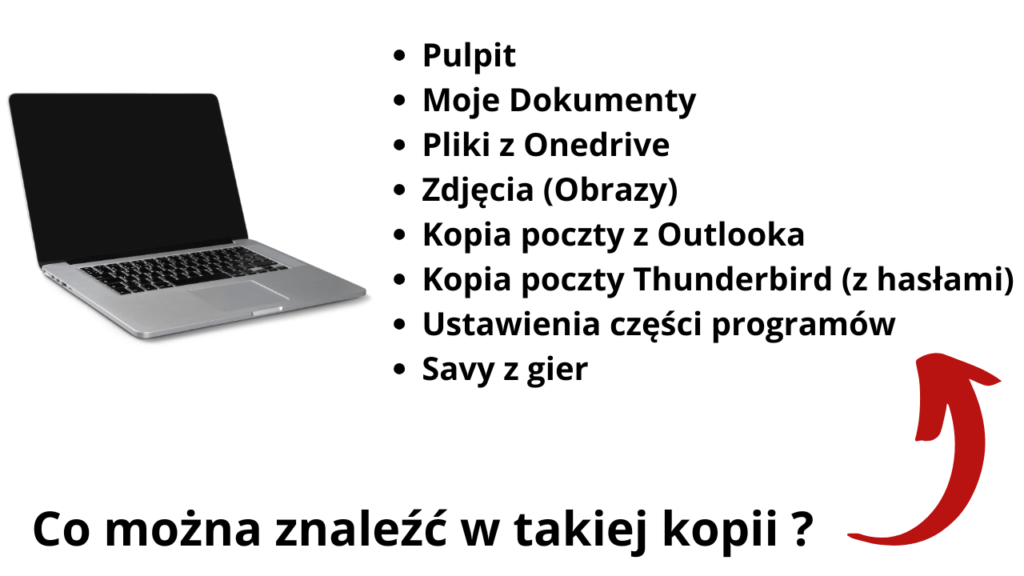
Istnieje jeden prosty sposób na zrobienie konkretnej kopii twoich danych (pulpitu , twoich dokumentów ,obrazów a być może i poczty). Całość sprowadza się do skopiowania jednego folderu.
Ale po kolei:
1. Na co robić kopię
Oczywiście na urządzenie na USB. Tylko, nie na zwykły pendrive ponieważ pokazana tu kopia potrafi dużo ważyć, a i pendrivy lubią padać . I też oczywiście nie na dyski tależowe, bo takie dyski nie przetwaja zwykłego upadku z biurka. Kopie zalecamy robić na dyski SSD, jeśli takowego nie masz, to tu przykładowe linki do tego co można kupić w rozsądnej cenie:
- https://www.x-kom.pl/p/1075114-dysk-zewnetrzny-ssd-adata-dysk-ssd-external-se880-500g-usb32a-c-gen2x2-szary.html?sm=94e4MfQ1
- https://www.x-kom.pl/p/1175277-dysk-zewnetrzny-ssd-sandisk-portable-ssd-1tb-usb-32-gen2-granatowy.html?sm=F1nLTn0K
- https://www.x-kom.pl/p/562874-dysk-zewnetrzny-ssd-samsung-portable-ssd-t7-1tb-usb-32-gen-2-niebieski.html?sm=Zhkhy1bv
no i największy i najbardzdiej nam się podobający
2. Potrzebujesz wiedzieć jaką masz nawę użytkownika.
Jeśli nie wiez to …
1. Otwórz Wiersz poleceń (skrót: Win + R, wpisz cmd i naciśnij Enter).
2. Wpisz polecenie:
echo %USERNAME%W odpowiedzi zobaczysz nazwę użytkownika na ktorym jesteś zalogowany.
3. Kopiowanie
Teraz, gdy znasz nazwę użytkownika, możesz skopiować jego folder na dysk USB.
1. Podłącz przenośny dysk USB lub HDD do komputera.
2. Otwórz Eksplorator plików (Win + E).
3. Przejdź do C:\Users\Twoja_Nazwa_Użytkownika.
4. Kliknij prawym przyciskiem myszy i wybierz Kopiuj.
5. Przejdź na swój przenośny dysk (**D:, E:\ lub F:**).
6. Kliknij prawym przyciskiem i wybierz Wklej.
I teraz czekasz aż to się skopiuje
Proste prawda ?
4. Podsumowanie
To najprostszy z możliwych sposób na zrobienie kopii swoich danych , niestety ma 3 wady
- Rozmiar – kopiujemy również ustawienia programów , więc kopia sporo waży
- Musisz znać nazwę użytkownika ( a to może nie być takie proste jak jest więcej użytkowników)
- O ile swoje pliki (pupit/ dokumenty /obrazy) bardzo prosto znajdziesz w tej kopii to już temat odzyskania poczty jest skomplikowany
FAQ: Kopia zapasowa w Windows 11 - jak zabezpieczyć dane
Tworzenie kopii zapasowej danych w Windows 11 można wykonać na kilka sposobów. Najszybszą metodą jest ręczne skopiowanie ważnych plików na dysk zewnętrzny lub pendrive'a. W Windows 11 najważniejsze dane użytkownika znajdują się w folderze użytkownika C:\Users\TwojaNazwa, a szczególnie w podfolderach Pulpit, Dokumenty, Obrazy, Pobrane i Muzyka. Warto również sprawdzić, czy nie mamy ważnych plików na innych partycjach czy dyskach. Windows 11 oferuje wbudowane narzędzie Historia plików, które automatycznie tworzy kopie zapasowe wybranych folderów na dysk zewnętrzny w regularnych odstępach czasu. Alternatywnie można skorzystać z funkcji Kopia zapasowa systemu Windows, która tworzy obraz całej partycji systemowej. Dla osób preferujących rozwiązania chmurowe, OneDrive zintegrowany z Windows 11 pozwala na automatyczną synchronizację wybranych folderów. Niezależnie od wybranej metody, kluczowe jest regularne wykonywanie kopii zapasowych i przechowywanie ich na osobnym nośniku.
Przed oddaniem laptopa do serwisu należy zabezpieczyć wszystkie ważne dane, ponieważ serwis może zdecydować o reinstalacji systemu lub wymianie dysku. Kluczowe foldery do skopiowania to przede wszystkim cały folder użytkownika znajdujący się w C:\Users\TwojaNazwa, który zawiera Pulpit, Dokumenty, Obrazy, Pobrane, Wideo i Muzykę. Należy również sprawdzić folder AppData, w którym wiele programów przechowuje swoje dane i ustawienia, w tym zapiski z gier, profile przeglądarek i konfiguracje aplikacji. Warto skopiować zakładki przeglądarki internetowej, które można wyeksportować z poziomu ustawień przeglądarki. Nie należy zapominać o danych programów biurowych, bazach danych, plikach projektów i wszelkich plikach roboczych przechowywanych w niestandardowych lokalizacjach. Dobrą praktyką jest sprawdzenie również partycji D, jeśli istnieje, oraz głównego katalogu dysku C, gdzie niektórzy użytkownicy przechowują pliki. Przed oddaniem do serwisu warto sporządzić listę zainstalowanych programów.
Wybór między dyskiem zewnętrznym a chmurą do przechowywania kopii zapasowej zależy od kilku czynników. Dysk zewnętrzny USB to szybkie i proste rozwiązanie, które nie wymaga połączenia z Internetem. Pendrive'a o pojemności 32-128 GB można kupić za niewielką kwotę, a przenośny dysk zewnętrzny o pojemności 1-2 TB kosztuje około 200-300 złotych. Dysk zewnętrzny jest idealny do szybkiego skopiowania dużej ilości danych przed serwisem laptopa. Rozwiązania chmurowe, takie jak OneDrive, Google Drive czy Dropbox, oferują automatyczną synchronizację i dostęp do danych z dowolnego urządzenia. Darmowe plany oferują zazwyczaj 5-15 GB przestrzeni, co wystarcza na najważniejsze dokumenty. Najlepszym podejściem jest stosowanie zasady 3-2-1, czyli posiadanie trzech kopii danych, na dwóch różnych nośnikach, z których jeden przechowywany jest w innej lokalizacji. W praktyce oznacza to dane na dysku komputera, kopię na dysku zewnętrznym i kopię w chmurze, co zapewnia maksymalne bezpieczeństwo danych.
Windows 11 oferuje kilka mechanizmów automatycznego tworzenia kopii zapasowych. Pierwszym jest Historia plików, którą aktywujemy w Ustawieniach systemu w sekcji System, a następnie Magazyn. Po podłączeniu dysku zewnętrznego można wybrać foldery do automatycznego kopiowania oraz częstotliwość tworzenia kopii, od co 10 minut do raz dziennie. Drugim mechanizmem jest Kopia zapasowa systemu Windows, dostępna w ustawieniach Konta, która synchronizuje ustawienia, hasła WiFi, preferencje językowe i inne dane konfiguracyjne z kontem Microsoft. Trzecim rozwiązaniem jest OneDrive, wbudowany w Windows 11, który pozwala na automatyczną synchronizację folderów Pulpit, Dokumenty i Obrazy z chmurą Microsoft. Aby to włączyć, wystarczy kliknąć ikonę OneDrive na pasku zadań i wybrać opcję synchronizacji folderów. Dla bardziej zaawansowanych potrzeb można skorzystać z darmowych programów, takich jak Veeam Agent for Windows Free lub Macrium Reflect Free, które oferują planowanie automatycznych kopii zapasowych.
Kopia zapasowa plików i obraz systemu to dwa fundamentalnie różne podejścia do zabezpieczania danych. Kopia zapasowa plików polega na skopiowaniu wybranych plików i folderów, takich jak dokumenty, zdjęcia, filmy i inne dane użytkownika, na osobny nośnik. Jest to szybka operacja, zajmuje relatywnie mało miejsca i pozwala na selektywne przywracanie pojedynczych plików. Kopia plików nie obejmuje jednak systemu operacyjnego, zainstalowanych programów ani ustawień systemowych. Obraz systemu to natomiast dokładna kopia całej partycji lub dysku, zawierająca system operacyjny, wszystkie zainstalowane programy, sterowniki, ustawienia i dane użytkownika. Przywrócenie obrazu systemu oznacza powrót komputera do dokładnie takiego stanu, w jakim był w momencie tworzenia obrazu. Wadą obrazu jest jego duży rozmiar i brak możliwości selektywnego przywracania pojedynczych plików. Idealne podejście łączy oba rozwiązania, regularne kopie plików uzupełnione okresowym tworzeniem obrazu systemu.
Częstotliwość tworzenia kopii zapasowych zależy od intensywności pracy z komputerem i wartości przechowywanych danych. Dla użytkowników domowych zaleca się tworzenie kopii zapasowej ważnych plików co najmniej raz w tygodniu, a obraz systemu raz w miesiącu lub po każdej większej zmianie, takiej jak instalacja ważnego programu. Dla użytkowników biznesowych, szczególnie pracujących z dokumentami finansowymi czy bazami danych, kopie zapasowe powinny być tworzone codziennie lub nawet częściej. Automatyczna synchronizacja z chmurą, na przykład przez OneDrive czy Google Drive, zapewnia praktycznie ciągłą ochronę najważniejszych dokumentów. Kluczowe jest również regularne weryfikowanie, czy kopie zapasowe są faktycznie czytelne i kompletne, ponieważ uszkodzona kopia zapasowa jest bezwartościowa. Warto przyjąć zasadę, że jeśli utrata danych z ostatniego okresu byłaby bolesna, to kopie powinny być tworzone częściej. Najgorszy moment na zrobienie kopii zapasowej jest ten, który następuje po utracie danych.





