
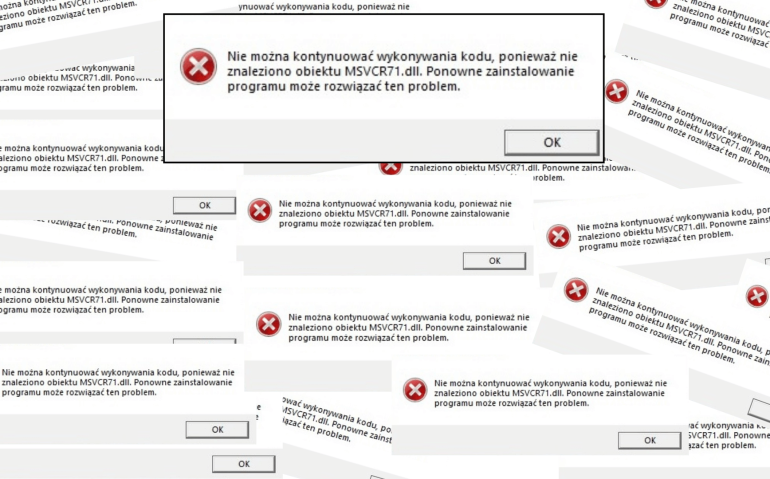
Po reinstalacji systemu przy próbie uruchomienia aplikacji czasami pojawiają się dziwne komunikaty z którymi nie wiadomo co zrobić . Jednym z takich komunikatów jest “ nie znaleziono obiektu msvcr71.dll”.
Całkowicie pomijając fakt iż po reinstalacji należy inne programy zainstalować a nie przenosić, może nas zaskoczyć komunikat
“Nie znaleziono Obiektu msvcr71.dll”
Ja w przypadku większości takich komunikatów , plik dll trzeba poprostu dograć.
Wspomniany plik jest częścią pakietu Visual C++ Runtime Installer (All-In-One) v56
Pakiet Visual C++ Runtime Installer jest dostępny pod adresem :
https://mega.nz/file/V2dCQJwR#JCEG3CKAfLw9nWo2rumw-5plAJgcIsgb9yZfRG_XzRY
https://www.majorgeeks.com/mg/getmirror/visual_c_runtime_installer,1.html
FAQ: Błąd msvcr71.dll - jak naprawić brakującą bibliotekę
Błąd msvcr71.dll to komunikat systemowy informujący o braku pliku biblioteki Microsoft Visual C++ Runtime w wersji 7.1 na komputerze. Plik msvcr71.dll jest częścią pakietu Microsoft Visual C++ 2003 Redistributable i jest wymagany przez wiele starszych programów skompilowanych przy użyciu tego kompilatora. Błąd najczęściej pojawia się po reinstalacji systemu Windows, ponieważ nowsze wersje systemu nie zawierają domyślnie tego starszego pakietu bibliotek. Komunikat może wyglądać następująco: Nie znaleziono obiektu msvcr71.dll lub Uruchomienie programu jest niemożliwe ponieważ na komputerze brakuje pliku msvcr71.dll. Problem dotyczy głównie starszych aplikacji, gier i programów narzędziowych napisanych z wykorzystaniem środowiska Visual Studio 2003. Nowoczesne aplikacje korzystają z nowszych wersji bibliotek Visual C++ Runtime i nie wymagają tego pliku. Warto pamiętać, że po reinstalacji systemu należy zainstalować wszystkie potrzebne programy i ich zależności.
Naprawienie błędu msvcr71.dll można wykonać kilkoma sposobami. Najprostszą i najbezpieczniejszą metodą jest zainstalowanie pakietu Microsoft Visual C++ 2003 Redistributable, który zawiera ten plik. Pakiet można pobrać ze strony Microsoft lub z zaufanych źródeł dystrybucji oprogramowania. Alternatywnie można zainstalować zbiorcze pakiety Visual C++ Redistributable All-in-One, które zawierają wszystkie wersje bibliotek od 2005 do najnowszej, a niektóre pakiety zawierają również starsze wersje w tym 2003. Drugą metodą jest ręczne skopiowanie pliku msvcr71.dll do odpowiedniego katalogu systemowego. Dla systemów 64-bitowych plik należy umieścić w katalogu C:\Windows\SysWOW64, a dla 32-bitowych w C:\Windows\System32. Po skopiowaniu pliku warto zarejestrować go komendą regsvr32 msvcr71.dll uruchomioną w Wierszu poleceń jako administrator. Ważne jest aby pobierać pliki DLL wyłącznie z zaufanych źródeł, ponieważ pliki z nieznanych stron mogą zawierać złośliwe oprogramowanie.
Pobieranie pojedynczych plików DLL z Internetu jest ryzykowne i generalnie niezalecane przez ekspertów ds. bezpieczeństwa. Wiele stron oferujących pliki DLL do pobrania może dystrybuować zmodyfikowane pliki zawierające złośliwe oprogramowanie podszywające się pod legitymacyjne biblioteki systemowe. Zainfekowany plik DLL po umieszczeniu w katalogu systemowym Windows może uzyskać szerokie uprawnienia i stanowić poważne zagrożenie dla bezpieczeństwa komputera. Bezpieczniejszą alternatywą jest zainstalowanie oficjalnego pakietu Microsoft Visual C++ Redistributable, który zawiera wszystkie potrzebne biblioteki. Pakiety te są dostępne bezpłatnie na oficjalnej stronie Microsoft i są podpisane cyfrowo, co gwarantuje ich autentyczność. Jeśli mimo wszystko decydujesz się na pobranie pliku DLL, korzystaj wyłącznie ze sprawdzonych źródeł i zweryfikuj pobrany plik programem antywirusowym przed umieszczeniem go w systemie. Najlepszą praktyką jest skopiowanie pliku msvcr71.dll z innego zaufanego komputera z działającym systemem Windows.
Po reinstalacji systemu Windows mogą pojawić się różne błędy związane z brakującymi plikami DLL, szczególnie przy próbie uruchomienia starszych programów. Najczęstsze to błędy dotyczące bibliotek Visual C++ Runtime, takie jak msvcr71.dll, msvcr100.dll, msvcr110.dll, msvcr120.dll i msvcr140.dll, odpowiadające różnym wersjom pakietu Visual C++ Redistributable. Mogą również pojawić się błędy związane z bibliotekami DirectX, takie jak d3dx9_43.dll czy xinput1_3.dll, wymagane przez gry i aplikacje multimedialne. Błędy MSVCP dotyczą standardowej biblioteki C++ w różnych wersjach. Aby zapobiec tym problemom, po reinstalacji systemu warto zainstalować komplet pakietów Visual C++ Redistributable w wersjach od 2005 do najnowszej, zarówno w wersji 32-bitowej jak i 64-bitowej. Dodatkowo należy zainstalować najnowszą wersję DirectX Runtime oraz .NET Framework. Wiele gier i programów automatycznie instaluje wymagane biblioteki podczas pierwszej instalacji.
Zainstalowanie wszystkich pakietów Visual C++ Redistributable jednocześnie jest możliwe dzięki zbiorczym instalatorom. Najpopularniejszym rozwiązaniem jest Visual C++ Redistributable AIO (All-in-One) autorstwa abbodi1406, dostępny na platformie GitHub. Ten pakiet zawiera wszystkie wersje Visual C++ Redistributable od 2005 do najnowszej, w wersjach 32-bitowych i 64-bitowych, i instaluje je automatycznie jednym kliknięciem. Alternatywnie można pobrać każdy pakiet osobno ze strony Microsoft i zainstalować je kolejno, zaczynając od najstarszej wersji. Potrzebne wersje to Visual C++ 2005, 2008, 2010, 2012, 2013 oraz 2015-2022, zarówno w wariancie x86 jak i x64 dla systemów 64-bitowych. Instalacja wszystkich pakietów zajmuje kilka minut i wymaga kilkuset megabajtów miejsca na dysku. Po instalacji warto uruchomić ponownie komputer. Zainstalowanie kompletnego zestawu bibliotek Visual C++ jest dobrą praktyką po każdej reinstalacji systemu Windows, ponieważ zapobiega błędom DLL przy uruchamianiu większości programów.
Po reinstalacji systemu Windows programy mogą nie działać poprawnie z kilku powodów. Główną przyczyną jest brak wymaganych bibliotek uruchomieniowych, takich jak Visual C++ Redistributable, .NET Framework, Java Runtime czy DirectX, które były zainstalowane w poprzednim systemie razem z różnymi programami. Nowa instalacja Windows zawiera tylko podstawowy zestaw komponentów i nie posiada tych dodatkowych bibliotek. Drugim powodem jest brak sterowników urządzeń, szczególnie karty graficznej, karty dźwiękowej i adaptera sieciowego. Trzecim powodem jest utrata wpisów rejestru systemowego, ponieważ wiele programów przechowuje swoje ustawienia i informacje o licencjach w rejestrze Windows. Czwartym powodem może być brak plików konfiguracyjnych i danych użytkownika programów przechowywanych w folderze AppData. Aby uniknąć tych problemów, po reinstalacji należy zainstalować wszystkie programy od nowa z ich oryginalnych instalatorów, zainstalować zbiorcze pakiety bibliotek runtime oraz zaktualizować sterowniki wszystkich urządzeń.





