
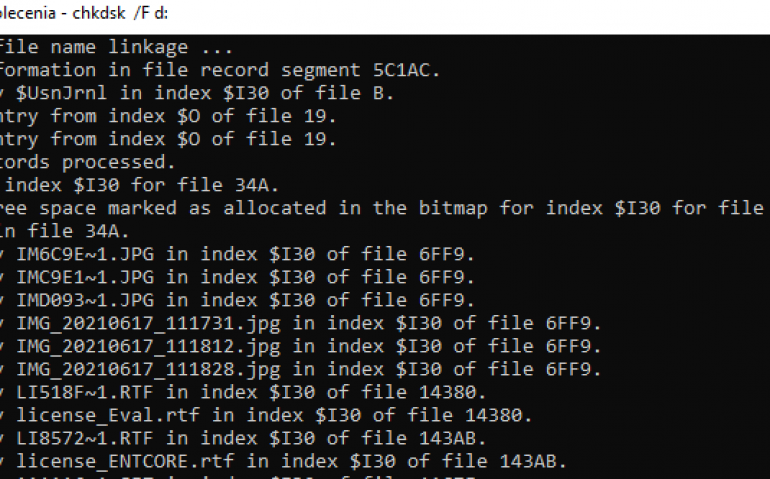
Kręci, kręci, kręci – a człowiekowi się spieszy. Przez 3 miesiące się aktualizacje odkładało a tu jak na złość akurat w tym momencie …. No nic ryzyk – fizyk zamykamy klapę i liczymy że się uda , ostatnim razem przecież się udało …
No ale nie tym razem … System nie wstaje, albo zawiesza się przy ładowaniu. I co ? reinstall (czyt. 2 dni z życia wzięte )
Na szczęście jest opcja iż przy użyciu wbudowanych w Windows narzędzi uda się taki system po wysypanej aktualizacji doprowadzić do stanu używalności .
To co najprawdopodobniej się stało to aktualizacja została brutalnie zakończona w trakcie instalacji, czyli cześć jest wgranam, część nie. Normalnie jak jest błąd podczas aktualizacji, to wszystko zostaje przywrócone do stanu przed. Czyli w normalnej sytuacji jest to wgrane w całości albo wogole.
No ale tutaj poszło coś nie tak , mamy część rzeczy wgrane , cześć nie i w dodatku najprawdopodobniej są uszkodzone pliki (które były edytowane w trakcie wyłącznia ).
Bazując na włąsnych doświadczeniach potrzebujemy
- Pendrive/DVD z instalką Windows (iso do ściągnięcia tutaj )
- Możlwiść zbootowania z w/w
- Trochę czasu
Uruchamiamy Instalkę windowsa ( F12 przy starcie może być przydatne aby wybrać i BIOS ma zbootować z USB/DVD) i wybieramy opcje „napraw komputer” zamiast instalacji . Potem opcja „Rozwiąż problemy” i Wiersz polecenia”
I dochodzimy do meritum czyli linii poleceń z uprawnieniami administratora .(oczywiście nie zapominamy tu wybrać odpowieniego dysku )
Pierwsze czym należy się zając to napraw uszkodzonych plików. Na szczęście NTFS na którym bazuje Windows obsługuje tzw „journaling” ( po polsku księgowanie ? ) – jest to mechanizm który oprócz samych zmian na dysku zapisuje w specjalnym logu listę tych zmian. Pozwala to w sytuacji ekstremalne (typu zamknięcie/reset komputera podczas aktualizacji) na sprawdzenie jakie zmiany zostały zapisany oraz a jakie rzeczywiście zostały zrobione i co za tym idzie posprzątanie bałaganu.
Ratującym życie w tym przypadku jest polecenie chkdsk ( check disk ) – nie mylić ze scandiskiem z WIN XP , bo to coś co było na systemie FAT to zupełnie inna historia
Uruchamiamy sprawdzanie dysku za pomocą polecenia :
chkdsk /f
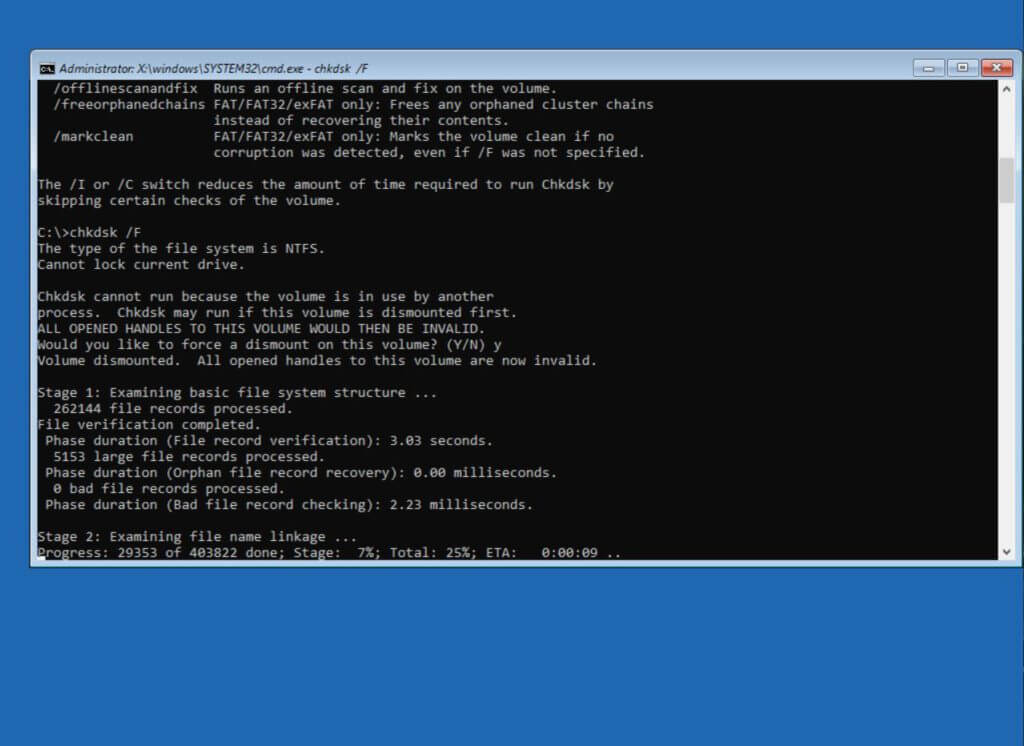
Teraz mamy już pewność iż pliki na dysku są w stanie takim jak powinny. Więc przystępujemy do naprawy samego windowsa, w tym celu posłużemy się kontrolerem plików systemowych ( scf )
polecenie wygląda następująco:
sfc /scannow
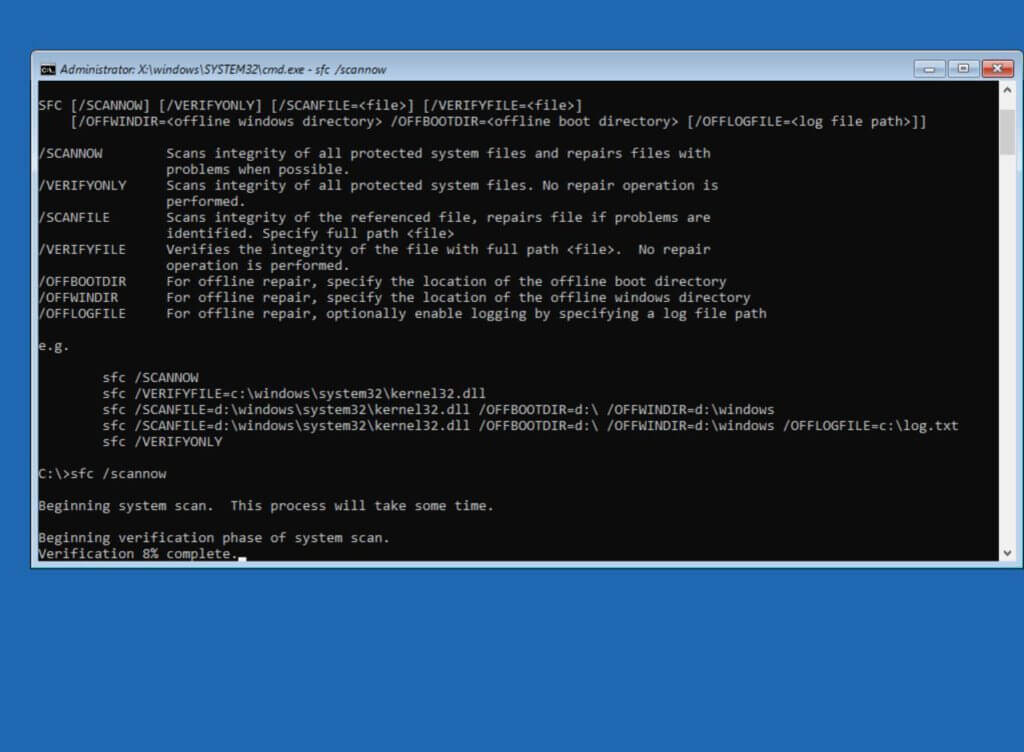
Całość można zobaczyć na naszym YT
Więcej o systemie plików NTFS można poczytać tutaj .
Więcej o SFC ( kontroler plików systemowych ) można przeczytać tutaj .
FAQ: Wyłączenie komputera podczas aktualizacji Windows
Wyłączenie komputera podczas trwającej aktualizacji Windows może mieć poważne konsekwencje, od drobnych problemów po całkowitą niezdolność systemu do uruchomienia. Podczas aktualizacji system modyfikuje kluczowe pliki systemowe, rejestr i sterowniki – przerwanie tego procesu pozostawia system w niespójnym stanie. W najlepszym przypadku Windows automatycznie cofnie nieudaną aktualizację przy następnym uruchomieniu i system wróci do poprzedniego stanu. W gorszym scenariuszu system może utknąć w pętli restartu, wyświetlając komunikat o naprawie. W najgorszym przypadku Windows nie uruchomi się wcale, wymagając interwencji za pomocą narzędzi odzyskiwania lub reinstalacji. Ryzyko jest szczególnie duże, gdy aktualizacja dotyczy głównych komponentów systemu – tak zwane feature updates (duże aktualizacje wydawane raz-dwa razy w roku) są bardziej ryzykowne do przerwania niż comiesięczne poprawki bezpieczeństwa. Dlatego nigdy nie należy celowo wyłączać komputera podczas aktualizacji, a jeśli niechcący do tego doszło, należy natychmiast podjąć kroki naprawcze.
Naprawa Windows po przerwanej aktualizacji możliwa jest dzięki wbudowanym narzędziom systemowym. Jeśli system się uruchamia: otwórz wiersz poleceń jako administrator i uruchom kolejno polecenia 'sfc /scannow' (sprawdzanie integralności plików systemowych) oraz 'DISM /Online /Cleanup-Image /RestoreHealth' (naprawa obrazu systemu). Jeśli system nie uruchamia się normalnie: po trzech nieudanych próbach rozruchu Windows automatycznie wejdzie w tryb Automatycznej Naprawy. Wybierz 'Rozwiązywanie problemów' → 'Opcje zaawansowane'. Dostępne opcje to: 'Naprawa podczas uruchamiania' – automatyczna naprawa problemów uniemożliwiających rozruch, 'Przywracanie systemu' – cofnięcie systemu do punktu przywracania sprzed aktualizacji (o ile punkt istnieje), 'Odinstaluj aktualizacje' – usunięcie ostatniej aktualizacji jakościowej lub funkcjonalnej, 'Wiersz polecenia' – dla zaawansowanych użytkowników do ręcznej naprawy. Jeśli żadna z tych metod nie pomoże, ostatnią opcją jest reinstalacja systemu z zachowaniem plików osobistych lub z pendrive'a instalacyjnego.
Tryb naprawy Windows (Windows Recovery Environment, WinRE) można uruchomić kilkoma sposobami. Metoda automatyczna: Windows automatycznie wchodzi w tryb naprawy po trzech kolejnych nieudanych próbach normalnego uruchomienia – jeśli system zawiesza się przy logo Windows, wymuś wyłączenie przytrzymując przycisk zasilania przez 10 sekund i powtórz trzy razy. Metoda z pendrive'a: uruchom komputer z bootowalnego pendrive'a z Windows, wybierz język, a następnie kliknij 'Napraw komputer' zamiast 'Zainstaluj teraz'. Metoda z ustawień: jeśli system się uruchamia ale działa niestabilnie, przejdź do Ustawienia → Aktualizacja → Odzyskiwanie → Uruchomienie zaawansowane. W środowisku odzyskiwania dostępne są: Naprawa podczas uruchamiania, Przywracanie systemu, Przywracanie obrazu systemu, Wiersz polecenia, Ustawienia uruchamiania (Tryb bezpieczny) i Odinstalowanie aktualizacji. Tryb bezpieczny uruchamia Windows z minimalnymi sterownikami i usługami, co często pozwala na diagnozę i naprawę problemu. Zawsze warto mieć przygotowany pendrive instalacyjny z Windows na wypadek takich sytuacji.
Zapobieganie problemom z aktualizacjami Windows wymaga kilku prostych nawyków. Nigdy nie odkładaj aktualizacji na miesiące – akumulacja wielu aktualizacji zwiększa ryzyko problemów i wydłuża czas instalacji. Ustawiaj godziny aktywności w Ustawieniach → Windows Update, aby system instalował aktualizacje w wygodnym czasie, gdy nie używasz komputera. Przed dużymi aktualizacjami (feature updates) wykonuj kopię zapasową ważnych danych na zewnętrznym dysku. Upewnij się, że laptop jest podłączony do zasilania podczas aktualizacji – rozładowanie baterii w trakcie to częsta przyczyna przerwanych aktualizacji. Sprawdź, czy masz wystarczająco miejsca na dysku – Windows potrzebuje minimum 20 GB wolnego miejsca na duże aktualizacje. Włącz tworzenie punktów przywracania systemu, co pozwala na cofnięcie problematycznej aktualizacji. Regularnie czyść dysk z niepotrzebnych plików narzędziem Oczyszczanie dysku. Jeśli komputery w firmie, rozważ opóźnienie aktualizacji o kilka tygodni przez zasady grupy – daje to czas na wychwycenie problemów przez innych użytkowników.
Punkt przywracania systemu (System Restore Point) to migawka stanu systemu Windows zapisywana w konkretnym momencie. Zawiera pliki systemowe, zainstalowane programy, ustawienia rejestru i sterowniki – nie zawiera plików użytkownika (dokumenty, zdjęcia). Umożliwia cofnięcie systemu do stanu z momentu utworzenia punktu, co jest niezwykle przydatne po problematycznej aktualizacji czy instalacji oprogramowania. Aby włączyć i utworzyć punkt przywracania: wyszukaj 'Punkt przywracania' w menu Start, kliknij 'Ochrona systemu', upewnij się że ochrona jest włączona dla dysku systemowego (C:), kliknij 'Utwórz', wpisz opis (np. 'Przed aktualizacją Windows') i potwierdź. Windows automatycznie tworzy punkty przywracania przed instalacją aktualizacji i nowego oprogramowania, ale ręczne tworzenie przed ważnymi zmianami to dobra praktyka. Aby przywrócić system: przejdź do tego samego okna i kliknij 'Przywracanie systemu', wybierz punkt przywracania i potwierdź. Przywracanie trwa kilka do kilkunastu minut i wymaga restartu. Punkt przywracania zajmuje miejsce na dysku – domyślnie Windows przeznacza na nie 5-10% pojemności dysku.
Odzyskanie danych z komputera, który nie uruchamia się po nieudanej aktualizacji, jest zazwyczaj możliwe kilkoma sposobami. Najprościej jest uruchomić komputer z pendrive'a instalacyjnego Windows, wybrać 'Napraw komputer', a następnie otworzyć Wiersz polecenia. Z poziomu wiersza poleceń można skopiować pliki na pendrive lub dysk zewnętrzny używając polecenia 'copy' lub 'xcopy' – dyski są zwykle dostępne pod literami D: lub E: (litery mogą się różnić od normalnego uruchomienia). Linux Live USB (np. Ubuntu) to kolejna opcja – uruchom komputer z pendrive'a z Linuxem, który zamontuje dyski Windows i umożliwi skopiowanie plików na zewnętrzny nośnik. Jeśli dysk nie jest zaszyfrowany BitLockerem, można go fizycznie wyjąć z komputera i podłączyć do innego komputera jako dysk zewnętrzny za pomocą adaptera USB-SATA. Dla dysków zaszyfrowanych BitLockerem potrzebny jest klucz odzyskiwania (recovery key). Profesjonalne firmy odzyskujące dane mogą pomóc w szczególnie trudnych przypadkach, gdy dysk jest uszkodzony fizycznie. Regularne kopie zapasowe eliminują stres związany z odzyskiwaniem danych.





