
Twój komputer jest czystszy, startuje szybciej i płynniej radzi sobie z internetem. Wysprzątaliśmy cyfrowe mieszkanie, ale teraz czas na coś absolutnie kluczowego – musimy sprawdzić zamki w drzwiach i oknach. Nawet najczystszy i najszybszy komputer na nic się nie zda, jeśli grasują w nim wirusy, programy szpiegujące czy inne złośliwe oprogramowanie.
Te cyfrowe szkodniki nie tylko kradną Twoje dane, ale też potrafią dramatycznie spowolnić komputer, działając po cichu w tle.
Dziś założymy zbroję i podniesiemy tarczę. Przeprowadzimy pełny skan antywirusowy i upewnimy się, że Twój system ma wszystkie najnowsze „łaty” bezpieczeństwa. I znowu, użyjemy do tego potężnych, darmowych narzędzi, które już masz wbudowane w systemie Windows!
Część 1: Wielkie Skanowanie – Szukamy Nieproszonych Gości
Każdy nowoczesny system Windows (10 i 11) ma wbudowany naprawdę solidny program antywirusowy – Windows Defender (lub „Zabezpieczenia Windows”). Nie musisz płacić za drogie oprogramowanie, żeby zapewnić sobie podstawową, dobrą ochronę. Czas go użyć.
- Kliknij na menu Start.
- Zacznij pisać na klawiaturze: Zabezpieczenia Windows i kliknij na aplikację, która się pojawi.
- W nowym oknie wybierz opcję „Ochrona przed wirusami i zagrożeniami”.
- Zobaczysz przycisk „Szybkie skanowanie”, ale my chcemy zrobić generalne porządki. Dlatego kliknij na napis poniżej: „Opcje skanowania”.
- Zaznacz kropką opcję „Pełne skanowanie” i kliknij duży przycisk „Skanuj teraz”.
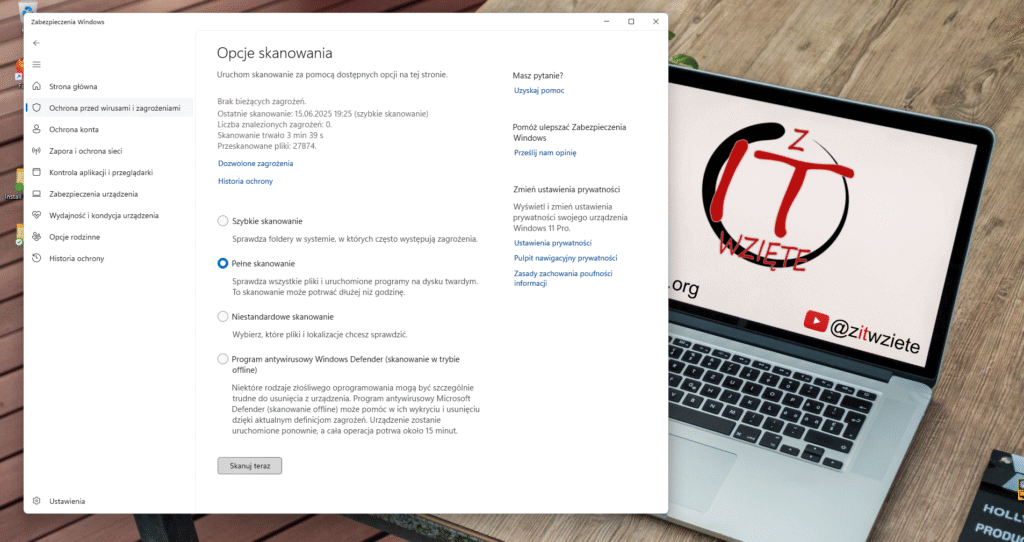
Ważna informacja: Pełne skanowanie to bardzo dokładny proces. Program sprawdza każdy plik i zakamarek Twojego dysku. W zależności od ilości danych, może to potrwać od 30 minut do nawet kilku godzin. Najlepiej uruchom je, gdy nie planujesz intensywnie korzystać z komputera – na przykład wieczorem.
Jeśli program cokolwiek znajdzie, poinformuje Cię o tym i zaproponuje najlepsze działanie (zazwyczaj „Podprawdź kwarantannę” lub „Usuń”). Zaufaj mu i pozwól mu działać.
Część 2: Uszczelniamy Mury – Magia Aktualizacji
Wyobraź sobie, że Twój system operacyjny to wielki mur obronny. Hakerzy cały czas szukają w nim małych pęknięć i dziur, by się przedostać. Aktualizacje systemu Windows to nic innego jak ekipa remontowa, która regularnie przyjeżdża i łata wszystkie te dziury. Ignorowanie aktualizacji to jak zostawianie otwartej furtki dla złodziei.
Sprawdzenie, czy Twój system jest aktualny, jest banalnie proste.
- Kliknij na menu Start.
- Zacznij pisać: Sprawdź, czy są aktualizacje i kliknij na opcję, która się pojawi.
- System otworzy okno Windows Update. Kliknij przycisk „Sprawdź, czy są aktualizacje”.
- Jeśli system znajdzie jakieś dostępne aktualizacje, pobierze je i zainstaluje. Czasem może poprosić o ponowne uruchomienie komputera, aby dokończyć proces – zrób to!
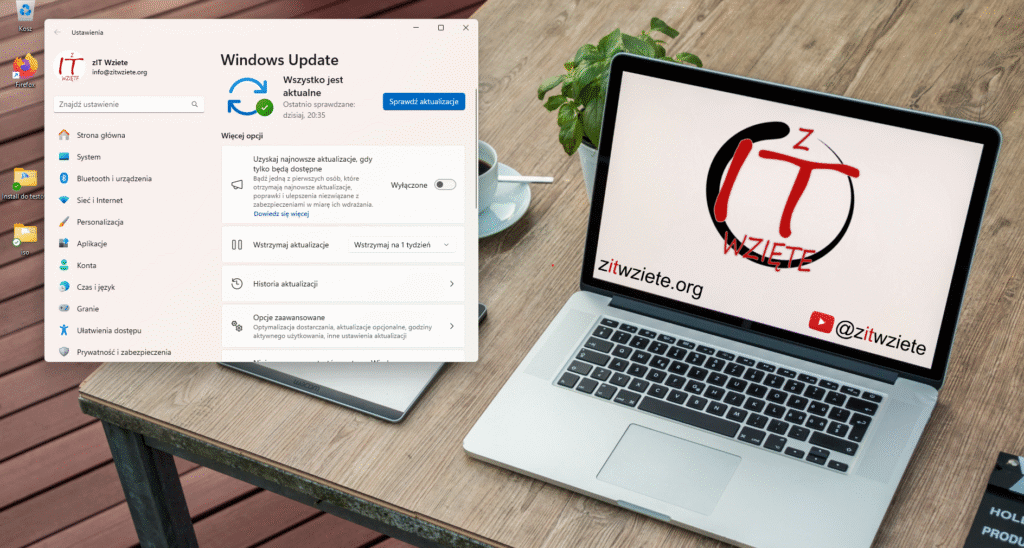
Pro-Tip: Rób to regularnie, przynajmniej raz w tygodniu. To jeden z najważniejszych nawyków, który zapewni Ci bezpieczeństwo w sieci.
Brawo! Twój komputer jest nie tylko szybki, ale teraz także bezpieczny. Tarcza jest podniesiona, mury uszczelnione, a strażnicy czuwają. Możesz spać spokojnie.
Teraz zrobimy małe fizyczne porządki, które mogą zdziałać cuda dla temperatury i głośności pracy Twojego komputera.
FAQ: Zrób Porządek z Komputerem – Dzień 5 – Security
Przeprowadzenie pełnego skanowania antywirusowego za pomocą Windows Defendera jest proste i nie wymaga instalacji żadnego dodatkowego oprogramowania. Kliknij menu Start i wpisz Zabezpieczenia Windows, a następnie otwórz tę aplikację. W głównym oknie wybierz opcję Ochrona przed wirusami i zagrożeniami. Zobaczysz przycisk Szybkie skanowanie, ale dla dokładniejszego sprawdzenia systemu kliknij poniżej na napis Opcje skanowania. Zaznacz opcję Pełne skanowanie i kliknij przycisk Skanuj teraz. Pełne skanowanie sprawdza każdy plik na wszystkich dyskach komputera, dlatego trwa znacznie dłużej niż szybkie skanowanie — od kilkudziesięciu minut do nawet kilku godzin, w zależności od ilości danych na dysku. Podczas skanowania można normalnie korzystać z komputera, choć może on działać nieco wolniej. Po zakończeniu skanowania Windows Defender wyświetli raport z wynikami, informując o ewentualnych znalezionych zagrożeniach i podjętych działaniach. Warto przeprowadzać pełne skanowanie co najmniej raz w miesiącu oraz po każdej sytuacji, w której podejrzewasz infekcję złośliwym oprogramowaniem.
Sprawdzenie komputera pod kątem wirusów w systemach Windows 10 i Windows 11 jest możliwe bez instalowania dodatkowych programów dzięki wbudowanemu Windows Defenderowi. Aby uruchomić skanowanie, otwórz menu Start, wpisz Zabezpieczenia Windows i uruchom aplikację. Przejdź do sekcji Ochrona przed wirusami i zagrożeniami. Masz do wyboru kilka rodzajów skanowania: Szybkie skanowanie sprawdza najczęstsze lokalizacje zagrożeń w ciągu kilku minut, Pełne skanowanie dokładnie sprawdza cały dysk, Skanowanie niestandardowe pozwala wybrać konkretne foldery, a Skanowanie w trybie offline uruchamia sprawdzanie przed załadowaniem systemu, co jest najskuteczniejsze przeciwko głęboko ukrytym zagrożeniom. Objawy sugerujące obecność wirusów to między innymi: nagłe spowolnienie systemu, nieoczekiwane wyskakujące okna, zmiana strony startowej przeglądarki, nieznane programy w autostarcie, podejrzana aktywność sieciowa oraz szybkie rozładowywanie się baterii laptopa. Oprócz regularnych skanów warto utrzymywać system i Windows Defendera na bieżąco zaktualizowanymi, ponieważ nowe definicje wirusów są publikowane codziennie.
Windows Defender (Microsoft Defender Antivirus) w ostatnich latach znacząco poprawił swoją skuteczność wykrywania zagrożeń i w niezależnych testach organizacji takich jak AV-TEST i AV-Comparatives regularnie osiąga wyniki zbliżone do najlepszych płatnych programów antywirusowych. Potrafi wykrywać szeroki zakres zagrożeń, w tym wirusy, trojany, ransomware, spyware, adware i rootkity. Jednak żaden pojedynczy program antywirusowy nie jest w stanie wykryć stu procent zagrożeń — nowe warianty złośliwego oprogramowania pojawiają się codziennie i mogą przez pewien czas pozostawać niewykryte. Dlatego ważne jest wielowarstwowe podejście do bezpieczeństwa. Oprócz Windows Defendera warto korzystać z dodatkowych narzędzi, takich jak serwis VirusTotal do sprawdzania podejrzanych plików, oraz regularnie aktualizować system operacyjny, przeglądarkę i wszystkie zainstalowane programy. Kluczowe jest również zachowanie ostrożności przy otwieraniu załączników e-mailowych, pobieraniu plików z internetu i odwiedzaniu nieznanych stron. Regularne pełne skanowanie systemu, uzupełnione o dobre nawyki cyfrowe, zapewnia solidną ochronę dla przeciętnego użytkownika.
Aktualizowanie Windows Defendera i systemu Windows jest kluczowe dla bezpieczeństwa komputera, ponieważ aktualizacje zawierają najnowsze definicje wirusów oraz poprawki luk bezpieczeństwa. Windows Defender aktualizuje się automatycznie wraz z systemem, ale warto ręcznie wymusić aktualizację, szczególnie przed planowanym pełnym skanowaniem. Aby zaktualizować definicje wirusów, otwórz Zabezpieczenia Windows z menu Start, przejdź do Ochrona przed wirusami i zagrożeniami, a następnie kliknij Aktualizacje ochrony i Sprawdź aktualizacje. Aby zaktualizować cały system Windows, otwórz Ustawienia (klawisz Windows + I), przejdź do Windows Update i kliknij Sprawdź aktualizacje. System pobierze i zainstaluje dostępne aktualizacje — niektóre z nich mogą wymagać ponownego uruchomienia komputera. Warto włączyć automatyczne aktualizacje, aby system sam pobierał i instalował najnowsze poprawki bezpieczeństwa. Regularne aktualizowanie systemu jest jednym z najważniejszych elementów ochrony przed cyberzagrożeniami, ponieważ hakerzy często wykorzystują znane, ale niezałatane luki w zabezpieczeniach do przeprowadzania ataków.
Oprócz wbudowanego Windows Defendera istnieje kilka darmowych narzędzi, które znacząco podnoszą poziom bezpieczeństwa komputera. VirusTotal (virustotal.com) to serwis online pozwalający przeskanować podejrzane pliki i linki za pomocą ponad 70 silników antywirusowych jednocześnie. Malwarebytes Free oferuje skuteczne skanowanie na żądanie pod kątem złośliwego oprogramowania, które mogło umknąć standardowemu antywirusowi — działa jako uzupełnienie, nie zastępstwo Windows Defendera. Windows Firewall, wbudowany w system, chroni przed nieautoryzowanymi połączeniami sieciowymi. Narzędzie Windows Update zapewnia regularne aktualizacje bezpieczeństwa systemu. Zabezpieczenia Windows oferują również ochronę konta, zaporę sieciową, kontrolę aplikacji i przeglądarki oraz zabezpieczenia urządzenia. Do zarządzania hasłami warto rozważyć darmowy menedżer haseł, taki jak Bitwarden, który generuje i bezpiecznie przechowuje silne, unikalne hasła dla każdego serwisu. Włączenie uwierzytelniania dwuskładnikowego na ważnych kontach (e-mail, bankowość, media społecznościowe) stanowi dodatkową, bardzo skuteczną warstwę ochrony przed nieautoryzowanym dostępem.
Gdy Windows Defender wykryje zagrożenie podczas skanowania, wyświetli powiadomienie oraz szczegółowy raport z informacjami o znalezionym złośliwym oprogramowaniu. W większości przypadków program automatycznie podejmie zalecane działanie — najczęściej przeniesienie zagrożenia do kwarantanny, gdzie plik jest izolowany i nie może wyrządzić szkód. W raporcie znajdziesz nazwę wykrytego zagrożenia, jego poziom zagrożenia (niski, średni, wysoki, krytyczny) oraz lokalizację zainfekowanego pliku. Masz do wyboru kilka opcji: kwarantanna izoluje plik bez jego usuwania, usuwanie permanentnie kasuje zagrożenie, a zezwalanie dodaje plik do wyjątków (używaj tej opcji tylko wtedy, gdy masz stuprocentową pewność, że to fałszywy alarm). Po usunięciu zagrożenia warto przeprowadzić ponowne pełne skanowanie, aby upewnić się, że nie pozostały żadne inne zainfekowane pliki. Jeśli wykryto poważne zagrożenie, takie jak ransomware czy rootkit, zalecane jest przeprowadzenie skanowania w trybie offline (Microsoft Defender Offline Scan), które działa przed uruchomieniem systemu i jest skuteczniejsze przeciwko głęboko ukrytym zagrożeniom.





