
Przychodzi taki dzień, iż czy nam się podoba czy to potrzebujemy programu instalacyjnego Windows. Czasy gdzie po kryjomu w środku nocy kopiowało się płyty CD/DVD dawno minęły. Więc skąd pobrać legalnie Windows 10 czy Windows 11 ?
Na dzień obecny każdy z nas legalnie może sobie stworzyć pendrive/ dvd z programem instalacyjnym Windows. Nie mniej do legalnej instalacji potrzeba nam licencji. Ale po kolei
Pendrive – tak pendrive , bo za chwile dvd będzie za małe na instalkę windows ( już teraz zdaje się trzeba płyte DL ), pozatym większość nowych komputerów nie ma napędów dvd/cd – powoli staje się to reliktem przeszłości
Licencja – z licencją od czasów Win10 jest tak – albo mamy klucz (naklejkę na obudowie ) . Albo wcześniej na naszym komputerze był zainstalowany Windows 10 ( i nie robiliśmy dramatycznych zmian sprzętowych) i w takim przypadku , jak tylko pojawi się internet na komputerze to system powinien zostać automatycznie aktywowany ( w oparciu o to co Microsoft trzyma na swoich serwerach )
Ale do rzeczy – Jak zrobić instalkę/ program instalacyjny Windows 10 ?
Potrzebne nam jest narzędzie o nazwie media creatrion tool
Dla Win10 wchodzimy na stronę https://www.microsoft.com/pl-pl/software-download/windows10 , po czym pobieramy i uruchamiamy narzędzie
Dla Win11 wchodzimy na stronę https://www.microsoft.com/pl-pl/software-download/windows11 , po czym pobieramy i uruchamiamy narzędzie
Reszta procesu wygląda analogicznie dla win 10 i win 11
- na pytanie Co chcesz zrobić ? wybieramy opcję utworzenia nośnika instalacyjnego
- wybieramy język wersję i architekturę
- wybieramy dysk flash USB – oczywiście jak ktoś potrzebuje/wie co robi to może pobrać tutaj iso
- wybieramy dysk usb który chcemy przerobić na program instalacyjny
Klikając dalej nastąpi pobranie i instalacja na usb.
Cała operacja może trochę zając (zwłaszcza przy wolniejszym łączu )
Po zrobieniu Pendrive można go przetestować uruchamiając z niego komputer ( zazwyczaj F11 przy starcie)
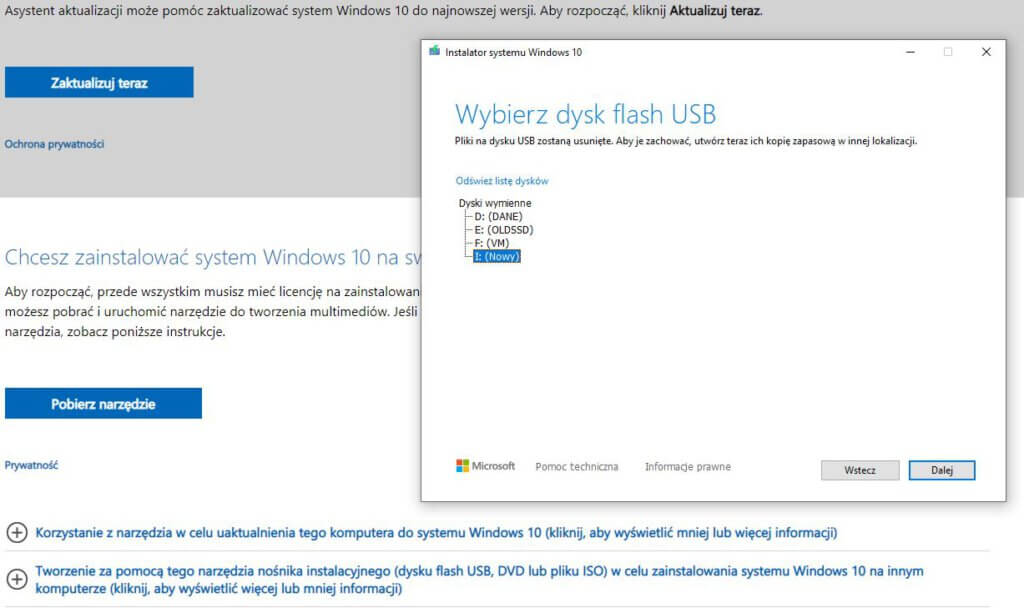
wybór dysku usb 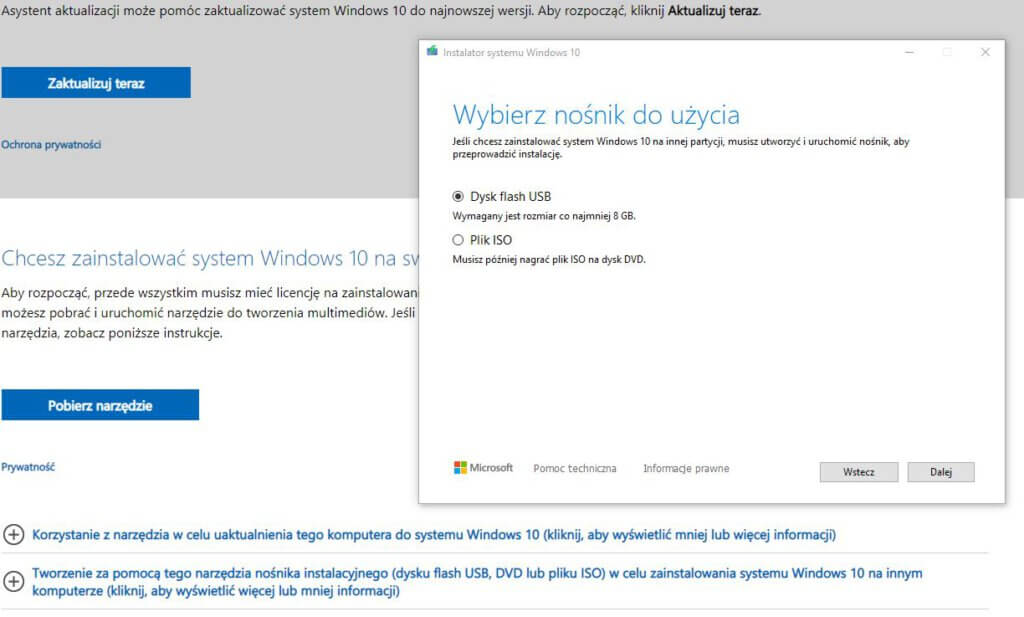
usb czy iso ? 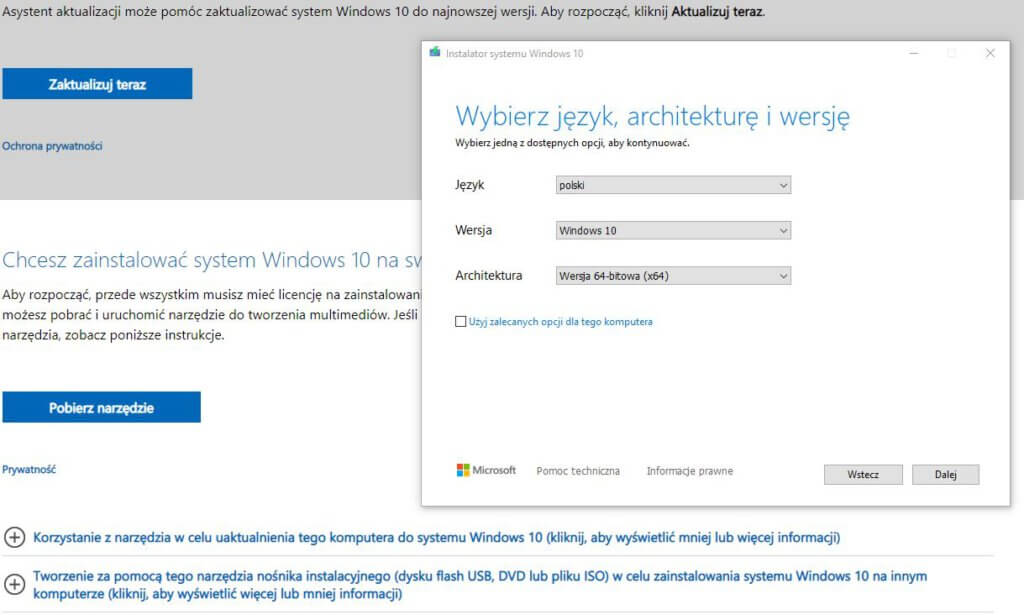
wybieramy architekturę 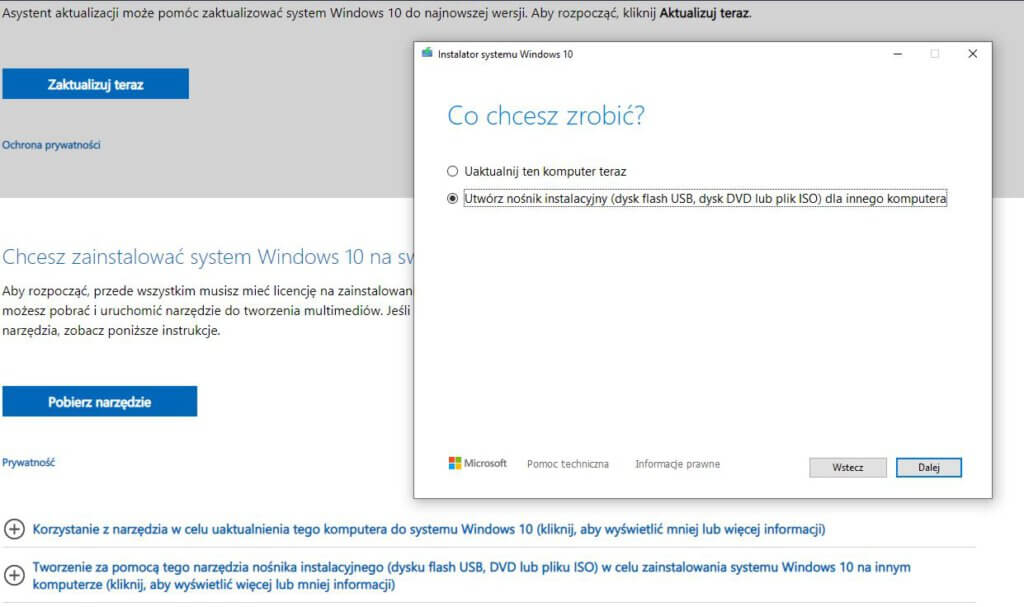
wybór iż interesuje nas usb
FAQ: Przygotowanie instalatora Windows 10 i Windows 11
Legalny obraz instalacyjny Windows 10 i Windows 11 można pobrać bezpłatnie ze strony Microsoftu. Dla Windows 10 odwiedź stronę microsoft.com/software-download/windows10 i pobierz narzędzie Media Creation Tool. Dla Windows 11 przejdź na microsoft.com/software-download/windows11, gdzie dostępne są trzy opcje: Asystent aktualizacji, Media Creation Tool oraz bezpośrednie pobranie obrazu ISO. Media Creation Tool to najłatwiejszy sposób – po uruchomieniu umożliwia zarówno aktualizację bieżącego systemu, jak i utworzenie nośnika instalacyjnego na pendrive USB lub jako plik ISO. Sam obraz instalacyjny jest darmowy i legalny – Microsoft udostępnia go każdemu. Natomiast do legalnego korzystania z systemu po instalacji potrzebna jest licencja (klucz produktu). Licencje można kupić w sklepie Microsoft Store, u autoryzowanych sprzedawców lub w formie licencji OEM dołączonych do nowych komputerów. Warto pamiętać, że Windows 10 można zainstalować i używać bez aktywacji z pewnymi ograniczeniami kosmetycznymi (np. znak wodny na pulpicie).
Utworzenie bootowalnego pendrive'a z systemem Windows wymaga nośnika USB o pojemności minimum 8 GB. Oficjalna metoda to Media Creation Tool – pobierz go ze strony Microsoftu, uruchom, zaakceptuj warunki licencji, wybierz 'Utwórz nośnik instalacyjny', wybierz język, edycję i architekturę (64-bit), następnie jako nośnik wybierz pamięć USB i wskaż swój pendrive. Narzędzie automatycznie pobierze system i utworzy bootowalny nośnik. Alternatywnie pobierz obraz ISO ze strony Microsoftu i użyj programu Rufus – darmowego narzędzia oferującego dodatkowe opcje: obejście wymagań TPM 2.0 i Secure Boot dla Windows 11, obejście wymogu konta Microsoft, wybór schematu partycji (GPT dla UEFI, MBR dla starszych komputerów). Ważne uwagi: cały pendrive zostanie sformatowany – skopiuj z niego dane przed rozpoczęciem. Proces trwa 15-40 minut w zależności od prędkości łącza i nośnika. Preferuj pendrive USB 3.0 dla szybszego procesu tworzenia i instalacji. Po utworzeniu nośnika zrestartuj komputer i ustaw w BIOS/UEFI bootowanie z USB.
Do samej instalacji Windows 10 lub 11 klucz licencyjny nie jest wymagany – podczas instalacji można wybrać opcję 'Nie mam klucza produktu' i kontynuować bez podawania klucza. System zainstaluje się i będzie w pełni funkcjonalny, ale po kilku dniach pojawi się znak wodny na pulpicie przypominający o konieczności aktywacji, a niektóre opcje personalizacji (tapeta, motyw, kolor akcentu) zostaną zablokowane. Klucz licencyjny jest natomiast niezbędny do pełnej legalnej aktywacji systemu. Rodzaje licencji: OEM – najtańsza, przywiązana do konkretnego komputera, nieprzenoszona. Retail (detaliczna) – droższa, ale przenoszalna między komputerami. Volume – dla firm, zarządzana centralnie. Cyfrowa – przywiązana do konta Microsoft, automatycznie aktywuje się po reinstalacji. Jeśli komputer miał wcześniej zainstalowany Windows 10/11, licencja cyfrowa może być zapisana w BIOS/UEFI i aktywacja nastąpi automatycznie po reinstalacji tej samej edycji. Unikaj podejrzanie tanich kluczy ze stron aukcyjnych – mogą być nielegalne lub szybko przestać działać.
Instalacja Windows z pendrive wymaga kilku kroków. Najpierw podłącz bootowalny pendrive z Windows do komputera i uruchom go ponownie. Wejdź do BIOS/UEFI (zwykle klawiszem F2, Del lub F12 przy starcie) i ustaw pendrive jako pierwsze urządzenie rozruchowe, lub użyj menu Boot (F12 na większości komputerów). Po uruchomieniu z pendrive'a pojawi się kreator instalacji – wybierz język, format czasu i układ klawiatury. Kliknij 'Zainstaluj teraz'. Wpisz klucz produktu lub wybierz 'Nie mam klucza'. Wybierz edycję Windows (Home lub Pro). Zaakceptuj warunki licencji. Wybierz typ instalacji – 'Niestandardowa' dla czystej instalacji. Na ekranie partycji możesz usunąć istniejące partycje (uwaga: dane zostaną skasowane!) i pozwolić Windows utworzyć nowe, lub zainstalować na istniejącej partycji. Instalacja trwa 15-40 minut. Po restarcie kreator konfiguracji przeprowadzi przez ustawienia regionu, klawiatury, konta, prywatności i personalizacji. Po zakończeniu zainstaluj sterowniki i aktualizacje.
UEFI (Unified Extensible Firmware Interface) i BIOS Legacy to dwa różne tryby uruchamiania komputera, wpływające na proces instalacji Windows. UEFI jest nowszym standardem oferującym szybszy start systemu, obsługę dysków większych niż 2 TB (schemat partycji GPT), Secure Boot chroniący przed złośliwym oprogramowaniem w procesie rozruchu oraz graficzny interfejs konfiguracji. BIOS Legacy (CSM – Compatibility Support Module) to starszy standard ze schematem partycji MBR, ograniczeniem do 4 partycji podstawowych i dysków do 2 TB. Przy tworzeniu pendrive'a instalacyjnego w Rufusie trzeba wybrać odpowiedni schemat partycji – GPT dla UEFI lub MBR dla Legacy BIOS. Nowoczesne komputery (od ~2012) obsługują UEFI i zaleca się korzystanie z tego trybu. Przy instalacji na dysku GPT/UEFI Windows automatycznie tworzy partycję systemową EFI. Zmiana z BIOS Legacy na UEFI wymaga ponownej instalacji systemu i przeformatowania dysku na GPT – nie można tego zrobić bez utraty danych na dysku. Przed instalacją sprawdź, jaki tryb obsługuje Twój komputer i odpowiednio przygotuj pendrive.
Przed reinstalacją Windows należy wykonać kilka ważnych czynności przygotowawczych. Kopia zapasowa danych to absolutny priorytet – skopiuj wszystkie ważne pliki z pulpitu, dokumentów, zdjęć i pobranych na zewnętrzny dysk lub pendrive. Sprawdź, czy masz dostęp do swoich haseł i kont online – menedżer haseł lub lista kluczowych loginów. Zapisz klucz licencyjny Windows (jeśli masz fizyczny klucz) lub upewnij się, że licencja cyfrowa jest powiązana z kontem Microsoft. Pobierz sterowniki dla swojego komputera ze strony producenta – szczególnie sterowniki karty sieciowej, ponieważ bez nich nie pobierzesz reszty po instalacji. Zanotuj listę zainstalowanych programów, które będziesz chcieć zainstalować ponownie. Sprawdź, czy masz nośniki instalacyjne i klucze licencyjne do płatnego oprogramowania (Office, antywirus, programy branżowe). Zweryfikuj ustawienia BIOS – tryb rozruchu (UEFI/Legacy), kolejność bootowania. Sprawdź, czy masz przygotowany bootowalny pendrive z Windows. Warto też wykonać zrzut ekranu ustawień sieciowych (adres IP, DNS), jeśli korzystasz ze statycznej konfiguracji.





