
Dysk jest czysty, a niepotrzebne programy zostały wyproszone. Czujesz już tę lekkość? Świetnie, bo dziś zajmiemy się czymś, co doprowadza do szału miliony ludzi każdego poranka – komputerem, który uruchamia się w nieskończoność.
Wyobraź sobie, że start systemu Windows to jak otwieranie drzwi do sklepu w dniu wielkiej promocji. Jeśli wszyscy klienci spróbują wejść naraz, zrobi się gigantyczny tłok i korek w wejściu. Nikt nie wejdzie sprawnie.
Dokładnie tak samo jest z programami, które mają ustawiony autostart. Wiele z nich próbuje uruchomić się równocześnie z systemem, tworząc „korek” i dramatycznie wydłużając czas, zanim komputer będzie gotowy do pracy.
Dziś wcielimy się w rolę selekcjonera. Zdecydujemy, kto może startować razem z Windowsem, a kto musi grzecznie poczekać, aż go zawołamy. Ważne: niczego nie będziemy usuwać! Po prostu powiemy niektórym programom, żeby nie wpychały się do kolejki.
Krok 1: Otwieramy centrum dowodzenia – Menedżer Zadań
Do zarządzania autostartem służy potężne, ale proste w obsłudze narzędzie – Menedżer Zadań. Istnieje sekretny, super szybki sposób, by je otworzyć, którego używają profesjonaliści.
Wciśnij i przytrzymaj na klawiaturze trzy klawisze naraz: Ctrl + Shift + Esc.
(Alternatywnie: kliknij prawym przyciskiem myszy na pustym miejscu na pasku zadań na dole ekranu i wybierz „Menedżer zadań”)
Na ekranie pojawi się okno Menedżera Zadań. Na górze znajdź i kliknij zakładkę o nazwie „Uruchamianie” (Win 10 i win 11 bez aktualizacji).
W najnowszej wersji Win 11 po lewej stronie wybieramy “Aplikacje Autostartu”
Oto Twoja lista „sprinterów” – programów, które startują razem z systemem.
Krok 2: Analiza listy – kto jest kim?
Spójrz na kolumny. Najważniejsze dla nas to:
- Nazwa i Wydawca: Mówią, co to za program i kto go stworzył.
- Stan: Pokazuje, czy program ma pozwolenie na autostart (Włączony) czy nie (Wyłączony).
- Wpływ na uruchamianie: To Twoja największa podpowiedź! Windows sam mierzy, jak bardzo dany program spowalnia start. Skup się przede wszystkim na tych z wpływem „Wysoki”.
Krok 3: Czas na decyzje – Kogo wyłączamy?
Pamiętaj o złotej zasadzie: Jeśli nie masz pojęcia, co to za program – nie wyłączaj go. Skupmy się na pewniakach.
Możesz śmiało WYŁĄCZYĆ autostart dla:
- Aplikacji do rozmów i gier: Spotify, Discord, Skype, Steam, Epic Games Launcher. Czy naprawdę muszą włączać się od razu? Nie. Uruchomisz je jednym kliknięciem, gdy będziesz chciał z nich skorzystać.
- Programów sprawdzających aktualizacje: Różne „Update Checker” lub „Update Scheduler” (np. od Adobe, Javy). Nie muszą sprawdzać aktualizacji przy każdym starcie komputera.
- Oprogramowania od drukarek: Często programy od HP, Canon czy Brother nie muszą startować z systemem, żeby drukarka działała poprawnie.
Czego absolutnie NIE WYŁĄCZAĆ:
- Twojego programu antywirusowego: Niezależnie czy to Windows Defender, Avast, ESET czy inny – on MUSI startować z systemem, by chronić Cię od samego początku.
- Sterowników: Programów, w których wydawcą jest Microsoft, Intel, AMD, NVIDIA, Realtek. To „kierowcy” Twojego sprzętu (karty graficznej, dźwiękowej), są niezbędni.
Krok 4: Proste kliknięcie – jak wyłączyć program
Decyzja podjęta? Czas na działanie.
- Kliknij prawym przyciskiem myszy na nazwie programu, który chcesz zatrzymać.
- Z menu, które się pojawi, wybierz opcję „Wyłącz”.
To wszystko! Status programu zmieni się na „Wyłączony”. Nie został usunięty, po prostu nie będzie się już uruchamiał automatycznie. Powtórz ten krok dla wszystkich programów, które chcesz poskromić.
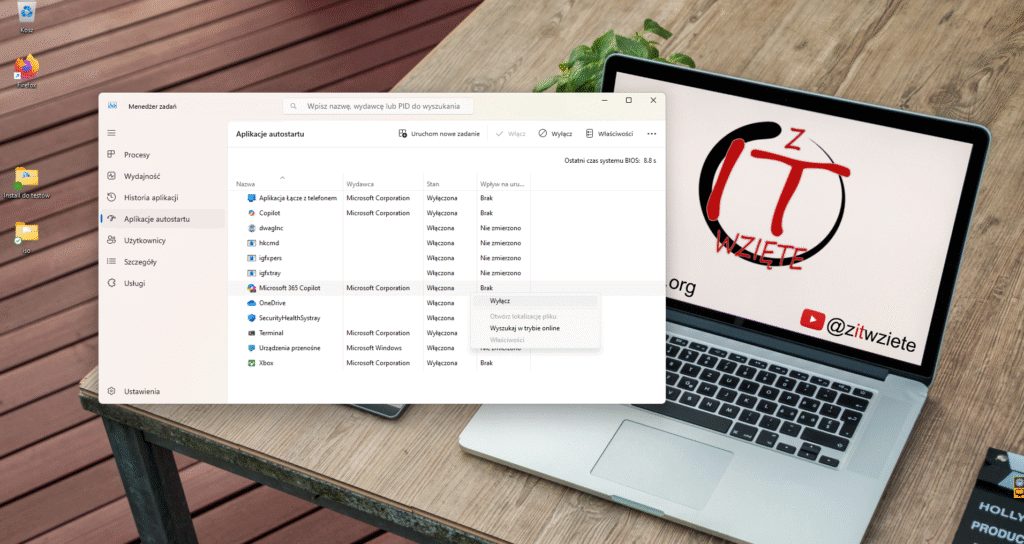
Gotowe! Właśnie przeprowadziłeś jedną z najskuteczniejszych operacji przyspieszających start komputera. Prawdziwy efekt zobaczysz przy następnym uruchomieniu – przygotuj się na miłe zaskoczenie.
Uporaliśmy się z dyskiem, zbędnymi programami i autostartem. Komputer powinien już działać zauważalnie lepiej. Ale jest jeszcze jedno miejsce, w którym spędzamy mnóstwo czasu i które potrafi niemiłosiernie „zamulić”
FAQ: Zrób Porządek z Komputerem – Dzień 3 – Autostart
Wyłączenie zbędnych programów z autostartu to jeden z najskuteczniejszych sposobów na przyspieszenie uruchamiania systemu Windows. Najszybszą metodą jest użycie Menedżera zadań — wciśnij skrót klawiszowy Ctrl+Shift+Esc, aby go otworzyć. Następnie przejdź do zakładki Uruchamianie (w Windows 11 z najnowszymi aktualizacjami może być w sekcji po lewej stronie). Zobaczysz listę wszystkich programów startujących razem z systemem, wraz z informacją o ich wpływie na czas uruchamiania (Niski, Średni, Wysoki). Aby wyłączyć program z autostartu, kliknij na niego prawym przyciskiem myszy i wybierz opcję Wyłącz. Ważne — wyłączenie programu z autostartu nie oznacza jego odinstalowania. Program nadal będzie dostępny na komputerze, po prostu nie będzie uruchamiał się automatycznie przy starcie systemu. Będziesz mógł go uruchomić ręcznie w dowolnym momencie. Programy, które warto wyłączyć z autostartu, to między innymi Spotify, Steam, Skype, Adobe Reader, oraz wszelkie narzędzia producenta komputera, których nie używasz na co dzień. Antywirusa i sterowników lepiej zostawić włączone.
Długi czas uruchamiania komputera z Windows jest najczęściej spowodowany zbyt wieloma programami ustawionymi w autostarcie. Każdy program skonfigurowany do automatycznego uruchamiania przy starcie systemu konkuruje o zasoby procesora i pamięci RAM z innymi programami oraz samym systemem operacyjnym. To tak, jakby wszyscy klienci próbowali wejść do sklepu jednocześnie przez jedne drzwi — powstaje korek, który dramatycznie wydłuża cały proces. Typowy komputer może mieć kilkanaście, a nawet kilkadziesiąt programów w autostarcie, z których większość nie jest potrzebna do natychmiastowej pracy po uruchomieniu systemu. Komunikatory, odtwarzacze muzyki, klienty gier, narzędzia do aktualizacji i programy producenta komputera to najczęstsi winowajcy. Kolejnym czynnikiem jest fragmentacja dysku (w przypadku tradycyjnych dysków HDD) oraz zapchany dysk systemowy z małą ilością wolnego miejsca. Starsze komputery z dyskami HDD uruchamiają się naturalnie wolniej niż te wyposażone w dyski SSD. Rozwiązaniem jest przejrzenie listy programów w autostarcie w Menedżerze zadań i wyłączenie wszystkich, które nie są absolutnie niezbędne.
Przy zarządzaniu autostartem w Windows obowiązuje prosta zasada — wyłączaj programy, których nie potrzebujesz natychmiast po uruchomieniu komputera. Bezpiecznie można wyłączyć z autostartu następujące kategorie programów: komunikatory i aplikacje społecznościowe (Skype, Teams, Discord, Slack — uruchomisz je, gdy będą potrzebne), klienty gier i platform dystrybucji (Steam, Epic Games Launcher, Origin), odtwarzacze multimediów (Spotify, iTunes), programy do edycji (Adobe Creative Cloud, narzędzia biurowe), klienty chmury (OneDrive, Google Drive — chyba że aktywnie synchronizujesz pliki), narzędzia producenta komputera (Lenovo Vantage, Dell SupportAssist — rzadko potrzebne przy każdym uruchomieniu) oraz programy do aktualizacji oprogramowania. Natomiast nie wyłączaj z autostartu programu antywirusowego (Windows Defender lub innego), sterowników karty graficznej (Intel, NVIDIA, AMD), oprogramowania audio (Realtek) ani usług systemowych Windows. Jeśli nie jesteś pewien, do czego służy dany program, bezpieczniej jest go zostawić włączonym. Wyłączenie z autostartu nie kasuje programu — zawsze możesz go uruchomić ręcznie lub ponownie włączyć autostart.
Menedżer zadań to jedno z najpotężniejszych wbudowanych narzędzi systemu Windows, które pozwala monitorować i zarządzać uruchomionymi procesami, wydajnością systemu oraz programami w autostarcie. Istnieje kilka sposobów na jego otwarcie. Najszybszą metodą, używaną przez profesjonalistów, jest skrót klawiszowy Ctrl+Shift+Esc — otwiera Menedżera zadań bezpośrednio. Alternatywnie możesz kliknąć prawym przyciskiem myszy na pustym miejscu paska zadań na dole ekranu i wybrać Menedżer zadań. Kolejną popularną metodą jest wciśnięcie Ctrl+Alt+Delete, a następnie wybranie Menedżer zadań z menu. Możesz również wpisać taskmgr w okno wyszukiwania menu Start. W Windows 10 i 11 Menedżer zadań oferuje kilka przydatnych zakładek: Procesy pokazuje wszystkie uruchomione aplikacje i procesy systemowe wraz z ich zużyciem zasobów, Wydajność wyświetla wykresy obciążenia procesora, pamięci RAM, dysku i sieci w czasie rzeczywistym, a Uruchamianie pozwala zarządzać programami startującymi razem z systemem. Znajomość skrótu Ctrl+Shift+Esc warto sobie zapamiętać — przyda się w wielu sytuacjach diagnostycznych.
Aby zidentyfikować programy spowalniające uruchamianie systemu Windows, otwórz Menedżer zadań skrótem Ctrl+Shift+Esc i przejdź do zakładki Uruchamianie. Windows wyświetli listę wszystkich programów startujących automatycznie, a obok każdego z nich znajdziesz kolumnę Wpływ na uruchomienie, która wskazuje, czy dany program ma niski, średni czy wysoki wpływ na czas startu systemu. Programy oznaczone jako mające wysoki wpływ są głównymi kandydatami do wyłączenia z autostartu. Kolumna Stan informuje, czy dany program jest włączony (uruchamia się automatycznie) czy wyłączony. Warto posortować listę według wpływu na uruchomienie, klikając na nagłówek kolumny — pozwoli to szybko zidentyfikować największych winowajców. Dodatkowo w zakładce Wydajność Menedżera zadań możesz sprawdzić czas ostatniego rozruchu systemu (w Windows 11). Jeśli komputer ma tradycyjny dysk HDD, największą poprawę szybkości uruchamiania przyniesie wymiana na dysk SSD, co może skrócić czas startu z kilku minut do kilkunastu sekund. Optymalizacja autostartu w połączeniu z dyskiem SSD to najskuteczniejsza kombinacja przyspieszająca start systemu.
Nie, wyłączenie programu z autostartu w Menedżerze zadań absolutnie nie powoduje jego odinstalowania ani usunięcia z komputera. Jest to bardzo częste nieporozumienie wśród użytkowników. Wyłączenie autostartu oznacza jedynie, że dany program nie będzie uruchamiał się automatycznie przy każdym starcie systemu Windows. Program pozostaje w pełni zainstalowany na komputerze i możesz go uruchomić ręcznie w dowolnym momencie, klikając na jego ikonę w menu Start, na pulpicie lub w innym miejscu. Co więcej, zmiana jest całkowicie odwracalna — jeśli stwierdzisz, że potrzebujesz automatycznego uruchamiania programu, możesz wrócić do Menedżera zadań, przejść do zakładki Uruchamianie, kliknąć prawym przyciskiem myszy na program i wybrać opcję Włącz. Ta elastyczność sprawia, że eksperymentowanie z autostartem jest całkowicie bezpieczne. Możesz wyłączyć kilka programów, sprawdzić, jak wpłynęło to na czas uruchamiania i codzienne użytkowanie, a następnie ponownie włączyć te, których brakuje. To prosty i bezpieczny sposób na optymalizację komputera bez ryzyka utraty programów lub danych.





