
Twój dysk twardy na pewno odetchnął z ulgą po wczorajszych porządkach. Ale wolne miejsce to nie wszystko. Dziś zapolujemy na cichych winowajców spowolnienia – niepotrzebne programy.
Pomyśl o nich jak o pasażerach na gapę. Każdy program, nawet ten, którego nie używasz, może po cichu działać w tle, zużywając cenną pamięć (RAM) i moc procesora. Im więcej takich „gości”, tym mniej zasobów zostaje na to, co faktycznie chcesz robić – przeglądać internet, oglądać filmy czy grać.
Zajmiemy się dziś eksmisją tych niechcianych lokatorów. To proste, bezpieczne i daje natychmiastowe efekty!
Krok 1: Gdzie ukrywa się lista wszystkich programów?
Podobnie jak wczoraj, skorzystamy z wbudowanej funkcji Windows. Nie musisz być informatykiem, żeby ją znaleźć.
- Kliknij na menu Start.
- Zacznij pisać na klawiaturze: Dodaj lub usuń programy.
- Kliknij na ikonę, która pojawi się na górze listy.
Twoim oczom ukaże się długa lista wszystkich aplikacji zainstalowanych na komputerze. Może być zaskakująco długa, prawda? Teraz zaczyna się najciekawsza część – audyt.
Krok 2: Audyt aplikacji – Co może wylecieć?
Przejrzyj listę powoli, a ja podpowiem Ci, na co zwrócić szczególną uwagę. Twoim zadaniem jest znalezienie programów, które pasują do jednej z poniższych kategorii.
Złota zasada: Jeśli nie masz absolutnej pewności, co to za program i czy jest Ci potrzebny – ZOSTAW GO W SPOKOJU. Usuwamy tylko to, czego jesteśmy pewni w 100%.
Kandydaci do usunięcia:
- Stare gry: Zainstalowałeś kiedyś grę, przeszedłeś ją i od roku leży zapomniana? To idealny kandydat do odinstalowania. Zajmują mnóstwo miejsca i często mają dodatkowe komponenty działające w tle.
- Programy „na chwilę”: Potrzebowałeś kiedyś specjalnego programu do edycji jednego zdjęcia albo konwersji jednego pliku wideo? Jeśli już go nie używasz – pożegnaj się z nim.
- „Bloatware”, czyli prezenty od producenta: Kupiłeś laptopa marki HP, Dell, Lenovo czy Acer? Zapewne dostałeś w pakiecie masę dodatkowego oprogramowania. Mogą to być wersje próbne antywirusów (McAfee, Norton), programy do odtwarzania filmów DVD (choć używasz innego), czy różne „paski narzędzi” (toolbary). Jeśli z nich nie korzystasz, są głównymi kandydatami do usunięcia.
- Wiele wersji jednego programu: Czasem na liście znajdziesz kilka programów o tej samej nazwie, ale z innym numerkiem wersji. Jeśli nie jesteś pewien, zostaw je. Wyjątkiem są np. paski narzędzi do przeglądarek (np. „Ask Toolbar”, „Bing Bar”) – tych pozbywamy się bez litości.
Masz wątpliwości? Wpisz nazwę programu w Google z dopiskiem „co to jest?” (np. co to jest hewlett packard support assistant). Szybko dowiesz się, czy to coś ważnego, czy tylko zbędny dodatek.
Krok 3: Pożegnanie, czyli jak odinstalować program
Gdy już namierzysz winowajcę, proces jest banalnie prosty.
- Kliknij na nazwę programu na liście.
- Pojawi się przycisk „Odinstaluj”. Kliknij go.
- System może poprosić o potwierdzenie – ponownie kliknij „Odinstaluj”.
- Na ekranie może pojawić się deinstalator programu. Przeważnie wystarczy kilka razy kliknąć „Dalej”, „OK” lub „Zakończ”.
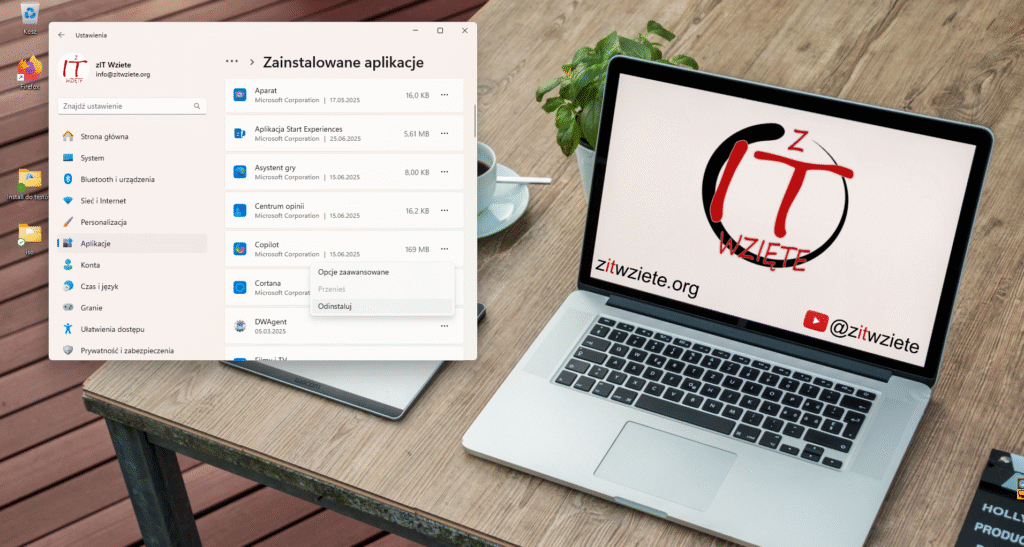
Powtórz ten proces dla wszystkich programów, których chcesz się pozbyć.
Świetna robota! Twój komputer jest teraz „lżejszy” o kilka niepotrzebnych aplikacji. System ma więcej wolnej pamięci RAM i mocy obliczeniowej, co powinno przełożyć się na jego płynniejszą pracę.
Ale to nie koniec walki z programami-pasażerami. Niektóre z nich są sprytne i choć ich nie usunęliśmy, to uruchamiają się przy każdym starcie systemu, wydłużając czas oczekiwania. I właśnie tym zajmiemy się następnym razem.
FAQ: Zrób Porządek z Komputerem – Dzień 2 – Niepotrzebne programy
Odinstalowanie zbędnych programów w systemach Windows 10 i Windows 11 jest prostym procesem, który nie wymaga żadnych dodatkowych narzędzi. Kliknij menu Start i zacznij pisać Dodaj lub usuń programy, a następnie kliknij na wynik wyszukiwania. Otworzy się lista wszystkich zainstalowanych aplikacji, którą możesz posortować według nazwy, daty instalacji lub rozmiaru. Aby odinstalować program, kliknij na niego (w Windows 11 kliknij trzy kropki obok nazwy) i wybierz opcję Odinstaluj. System przeprowadzi Cię przez proces usuwania. Przed odinstalowaniem jakiegokolwiek programu stosuj złotą zasadę bezpieczeństwa — jeśli nie masz pewności, do czego służy dany program, zostaw go w spokoju. Usuwaj tylko te programy, co do których masz stuprocentową pewność, że są zbędne. Najlepszymi kandydatami do usunięcia są stare gry, których już nie grasz, darmowe programy dołączane do nowych komputerów (bloatware), przestarzałe wersje oprogramowania, dodatkowe przeglądarki, z których nie korzystasz, oraz paski narzędzi i programy zainstalowane przypadkowo. Regularne porządki z programami warto robić co kilka miesięcy.
Bezpiecznie można usunąć z komputera programy należące do kilku charakterystycznych kategorii. Przede wszystkim warto pozbyć się bloatware, czyli oprogramowania preinstalowanego przez producenta komputera — gry demonstracyjne, wersje próbne programów antywirusowych (jeśli korzystasz z Windows Defendera), narzędzia producenta, które nigdy nie były używane. Stare gry, które zostały przejdzone lub dawno porzucone, często zajmują wiele gigabajtów cennego miejsca na dysku. Zduplikowane programy do tego samego zadania, na przykład trzy różne odtwarzacze multimediów, warto zredukować do jednego preferowanego. Przestarzałe wersje oprogramowania, jeśli zainstalowałeś nowszą wersję, można bezpiecznie usunąć. Dodatkowe przeglądarki internetowe, z których nie korzystasz, również zajmują miejsce i zasoby. Natomiast kategorycznie nie usuwaj sterowników urządzeń, pakietów Microsoft Visual C++ Redistributable, .NET Framework ani programów, których nazw nie rozpoznajesz — mogą być komponentami systemowymi lub zależnościami innych programów. W razie wątpliwości wyszukaj nazwę programu w internecie, aby sprawdzić, do czego służy.
Bloatware to określenie na niepotrzebne oprogramowanie preinstalowane na nowych komputerach przez ich producentów. Firmy takie jak Lenovo, HP, Dell czy Acer często instalują na swoich komputerach dziesiątki programów, za których umieszczenie otrzymują prowizje od twórców oprogramowania. Do typowego bloatware należą wersje próbne programów antywirusowych (McAfee, Norton), gry demonstracyjne, aplikacje do strumieniowania muzyki, narzędzia do zarządzania komputerem producenta, programy do tworzenia kopii zapasowych na usługi chmurowe danego producenta oraz różne widgety i paski narzędzi. Bloatware obciąża komputer na kilka sposobów — zajmuje miejsce na dysku, może działać w tle zużywając pamięć RAM i procesor, oraz często startuje automatycznie z systemem, wydłużając czas uruchamiania. Aby pozbyć się bloatware, otwórz Ustawienia, przejdź do Aplikacje i przejrzyj listę zainstalowanych programów. Posortuj według daty instalacji — programy zainstalowane w dniu zakupu komputera są najczęściej bloatware. Odinstaluj te, których nie potrzebujesz, zachowując ostrożność wobec sterowników i komponentów systemowych.
Tak, niepotrzebne programy mogą znacząco spowalniać komputer, nawet jeśli ich aktywnie nie używasz. Dzieje się tak z kilku powodów. Po pierwsze, wiele programów instaluje usługi działające w tle, które uruchamiają się automatycznie z systemem i stale zużywają pamięć RAM oraz moc procesora. Po drugie, programy mogą dodawać się do autostartu, wydłużając czas uruchamiania systemu. Po trzecie, każdy zainstalowany program zajmuje miejsce na dysku twardym — gdy dysk systemowy C jest prawie pełny (mniej niż 10-15 procent wolnego miejsca), cały system działa wolniej, ponieważ Windows potrzebuje wolnego miejsca do tworzenia plików tymczasowych i pliku wymiany. Po czwarte, niektóre programy regularnie sprawdzają dostępność aktualizacji, generując ruch sieciowy i obciążając procesor. Efekt kumulacyjny dziesiątek takich programów jest znaczący — nawet jeśli każdy z nich zużywa niewiele zasobów osobno, razem tworzą poważne obciążenie. Regularne odinstalowywanie nieużywanych programów jest jednym z najprostszych i najskuteczniejszych sposobów na utrzymanie wydajności komputera na dobrym poziomie.
Aby sprawdzić, które zainstalowane programy zajmują najwięcej miejsca na dysku, otwórz menu Start i wpisz Dodaj lub usuń programy. W oknie aplikacji znajdziesz listę wszystkich zainstalowanych programów wraz z informacją o zajmowanym przez nie miejscu. Kliknij na opcję sortowania i wybierz Rozmiar (od największego do najmniejszego). Dzięki temu na górze listy zobaczysz programy zajmujące najwięcej gigabajtów — to najlepsi kandydaci do odinstalowania, jeśli ich nie używasz. Zwykle największe rozmiary mają gry komputerowe (od kilku do kilkudziesięciu GB), pakiety biurowe, programy graficzne i multimedialne. W Windows 11 możesz również sprawdzić wykorzystanie dysku w bardziej szczegółowy sposób — przejdź do Ustawienia, następnie System i Pamięć (Magazyn). Zobaczysz podział miejsca na dysku według kategorii: aplikacje, pliki tymczasowe, pliki systemowe, dokumenty i inne. Kliknięcie na kategorię Aplikacje pokaże szczegółowe informacje o każdym zainstalowanym programie. Ta wiedza pozwoli Ci podejmować świadome decyzje o tym, które programy warto zachować, a które usunąć, aby odzyskać cenne miejsce na dysku.
Jeśli standardowa metoda odinstalowania programu przez Dodaj lub usuń programy nie działa, istnieje kilka alternatywnych sposobów na poradzenie sobie z opornym oprogramowaniem. Najpierw spróbuj uruchomić deinstalator programu bezpośrednio z jego folderu instalacyjnego — poszukaj pliku uninstall.exe lub unins000.exe w folderze programu, zwykle znajdującym się w C:\Program Files lub C:\Program Files (x86). Jeśli to nie pomaga, uruchom Panel sterowania (wpisz panel sterowania w menu Start), przejdź do Programy i funkcje i spróbuj odinstalować program stamtąd. Kolejną opcją jest uruchomienie deinstalatora jako administrator — kliknij prawym przyciskiem myszy i wybierz Uruchom jako administrator. Microsoft oferuje również oficjalne narzędzie do rozwiązywania problemów z instalacją i odinstalowywaniem programów, dostępne na stronie support.microsoft.com. W ostateczności możesz skorzystać z darmowego programu Revo Uninstaller, który potrafi wymusić odinstalowanie opornych programów i usunąć ich pozostałości z rejestru systemowego. Pamiętaj, aby nigdy nie usuwać ręcznie folderów programów bez przeprowadzenia formalnej deinstalacji.





