
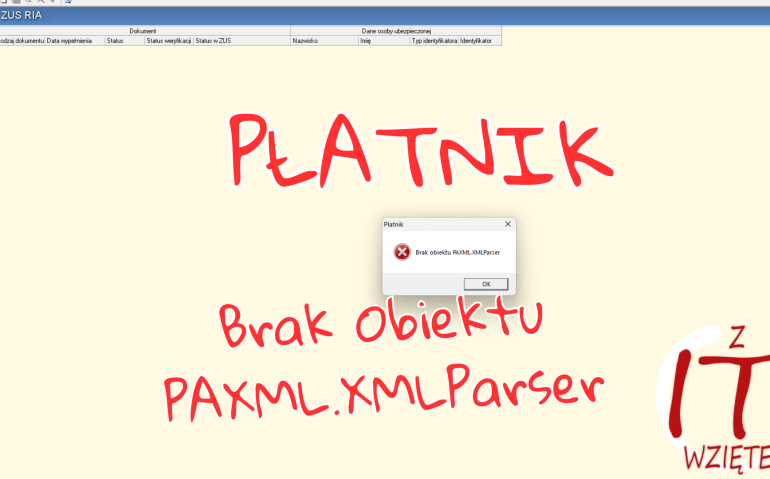
I znów Płatnik. Ten program nigdy nie przestaje zaskakiwać. Niby wszystko działa , ale czasami odlatuje w kosmos. Dziś problem z XMLParserem
Krótko i treściwie:
mamy błąd : „Brak obiekty PAXML.XMLParser” i co z tym zrobić ? Zadzwonić do ZUSu ? (neee – szkoda życia) .
Błąd oznacza ze jest problem z bibliotekami i najczęściej pojawia się po jakiś większych manewrach systemowych ( reinstalacja aktualizacja lub anihilacja windowsa ).
W pierwszej kolejności do rozwiązania problemu instalujemy biblioteki „Microsoft Visual C++ 2010 Redistributable” . Tak dobrze widzicie biblioteki z 2010 roku !!! , z nowszymi nie gada …
Do pobrania stąd:
- https://www.microsoft.com/en-us/download/details.aspx?id=26999
- https://mega.nz/file/8rF0zJqD#dY9dt__RMTPRxPgKH8LFugNHebe0w7Kb2qGNehT10qE
… tak wiem … mega … ale dla pewności wolałem zapisać u Siebie , na wypadek jakby Microsoft się nie przejął faktem ze to potrzebne do Płatnika, i wyoutował by z internetu bibliotekę z 2010 roku
To instalujemy
Następnie wchodzimy tam gdzie Płatnik jest zainstalowany i uruchamiamy (z uprawnieniami administratora) plik „ASSECO.ASSEMBLY.COM.REG.bat”.
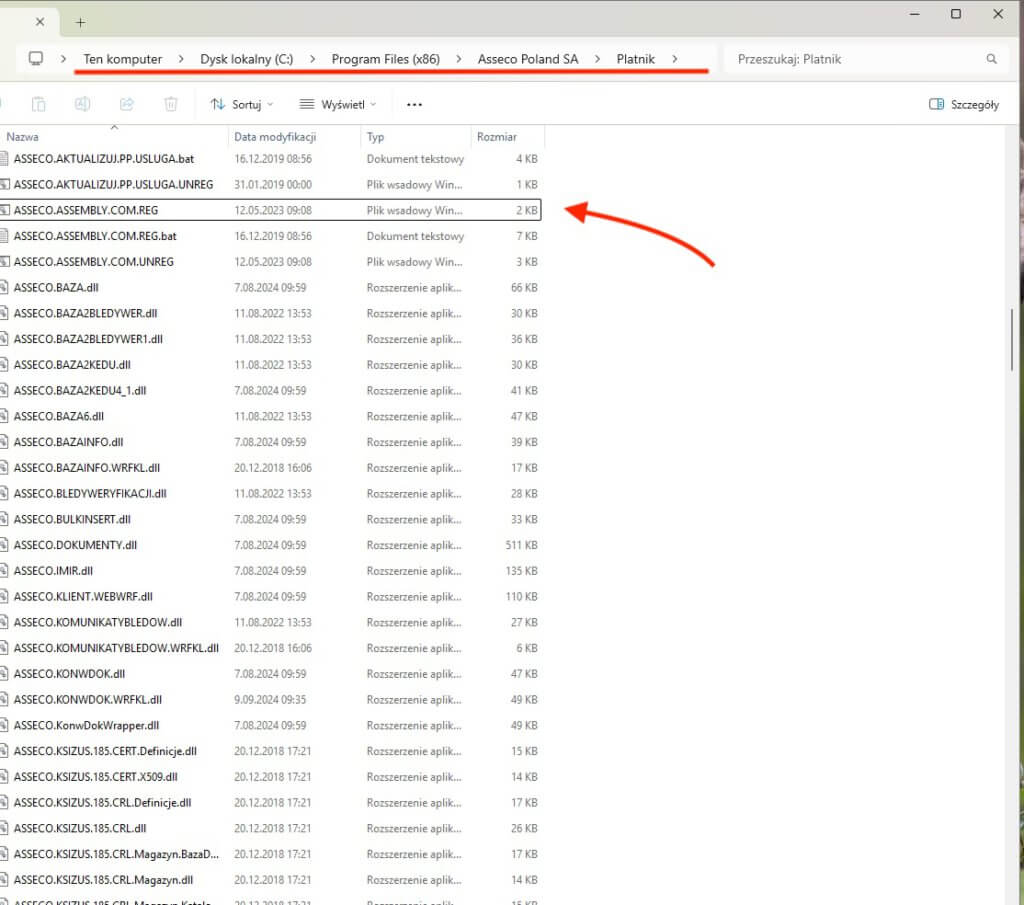
Reset i powinno działać .
Jeśli nie …. well …. reinstalacja płątnika od zera.
Platnik-xmlparser
Komunikat „Brak obiektu PAXML.XMLParser" w programie Płatnik oznacza problem z rejestracją bibliotek COM wymaganych do parsowania plików XML. Błąd pojawia się najczęściej po aktualizacji lub reinstalacji systemu Windows (w tym po przejściu na Windows 10 lub Windows 11), gdy w systemie brakuje pakietu Microsoft Visual C++ 2010 Redistributable. Biblioteka PAXML.dll nie została prawidłowo zarejestrowana, przez co Płatnik nie może przetwarzać dokumentów zgłoszeniowych i rozliczeniowych ZUS.
Naprawa błędu „Brak obiektu PAXML.XMLParser" wymaga dwóch kroków: 1) Pobierz i zainstaluj pakiet Microsoft Visual C++ 2010 Redistributable ze strony Microsoft (https://www.microsoft.com/en-us/download/details.aspx?id=26999). 2) Przejdź do folderu instalacyjnego Płatnika (domyślnie C:Program Files (x86)Asseco Poland SAPlatnik), znajdź plik ASSECO.ASSEMBLY.COM.REG.bat, kliknij na nim prawym przyciskiem myszy i wybierz „Uruchom jako administrator". Po wykonaniu skryptu zrestartuj komputer. Płatnik powinien poprawnie importować i wysyłać dokumenty do ZUS.
Jeśli Płatnik nie importuje dokumentów KEDU/XML i wyświetla komunikat „Brak obiektu PAXML.XMLParser", oznacza to brak zarejestrowanych bibliotek COM. Zainstaluj pakiet Microsoft Visual C++ 2010 Redistributable, a następnie uruchom jako administrator plik ASSECO.ASSEMBLY.COM.REG.bat z katalogu instalacyjnego Płatnika. Ten sam błąd może blokować wysyłkę zestawów dokumentów do ZUS oraz weryfikację deklaracji. Po uruchomieniu skryptu rejestrującego biblioteki i restarcie komputera import dokumentów powinien działać prawidłowo.
Na Windows 11 Pro standardowa metoda (instalacja VC++ 2010 + uruchomienie pliku .bat) czasami nie wystarcza. Rozszerzona procedura naprawy: 1) Odinstaluj Płatnika. 2) Ręcznie usuń katalog C:Program Files (x86)Asseco Poland SA. 3) Odinstaluj angielską wersję vcredist_x64.exe (widoczną jako „VC 2010" w Dodaj/Usuń programy). 4) Zrestartuj komputer. 5) Zainstaluj polską wersję pakietu „Narzędzia Visual Studio 2010 Tools dla pakietu Office Runtime" ze strony Microsoft (https://www.microsoft.com/pl-pl/download/details.aspx?id=105522) — zawiera ona zarówno wersję 32-bit, jak i 64-bit. 6) Zainstaluj Płatnika od nowa. 7) Uruchom narzędzie P2StartFix ze strony ZUS. 8) Uruchom Płatnika jako administrator. Rozwiązanie działa na Windows 11 Pro, Windows 11 Home oraz Windows Server 2019/2022.
Plik ASSECO.ASSEMBLY.COM.REG.bat znajduje się w folderze instalacyjnym programu Płatnik. Domyślna ścieżka to C:Program Files (x86)Asseco Poland SAPlatnik. Aby go uruchomić, kliknij na pliku prawym przyciskiem myszy i wybierz „Uruchom jako administrator". Skrypt rejestruje biblioteki COM (m.in. PAXML.dll, DokXML.dll, DBLoad.dll, KonwDok.dll) wymagane przez Płatnika do prawidłowego działania. Uruchomienie bez uprawnień administratora nie przyniesie efektu — rejestracja bibliotek wymaga zapisu do rejestru Windows.
Płatnik ZUS został zbudowany z wykorzystaniem komponentów COM skompilowanych pod Microsoft Visual C++ 2010. Nowsze wersje pakietu Redistributable (2012, 2013, 2015-2022) nie są wstecznie kompatybilne z tymi bibliotekami — każda wersja VC++ instaluje osobny zestaw plików runtime. Dlatego konieczna jest instalacja konkretnie wersji z 2010 roku. Alternatywnie można zainstalować pakiet „Narzędzia Visual Studio 2010 Tools dla pakietu Office Runtime", który zawiera wszystkie wymagane zależności i jest nadal dostępny na stronie Microsoft.
Komunikat „Błąd rejestracji automatycznej" z listą plików takich jak PAXML.dll, DokXML.dll, DBLoad.dll, DBLoadA1.dll, KonwDok.dll, Dokumenty_P.dll czy TypyProste_P.dll pojawia się podczas instalacji Płatnika, gdy w systemie brakuje wymaganych bibliotek runtime. Rozwiązanie: zainstaluj pakiet Visual Studio 2010 Tools for Office Runtime, a następnie ponownie zainstaluj Płatnika. Jeśli błąd pojawił się po aktualizacji Płatnika do wersji 9.01.001 lub 10.x, uruchom dodatkowo plik ASSECO.ASSEMBLY.COM.REG.bat jako administrator z katalogu instalacyjnego programu.
Tak, oba błędy często występują jednocześnie. Komunikat „Nie można uruchomić programu ponieważ na komputerze nie znaleziono MSVCP71.dll" wskazuje na brak starszych bibliotek runtime C++, a błąd „Brak obiektu PAXML.XMLParser" jest jego bezpośrednią konsekwencją. Bez tych bibliotek Płatnik nie może załadować ani zarejestrować swoich komponentów COM, w tym parsera XML. Instalacja pakietu Microsoft Visual C++ 2010 Redistributable rozwiązuje oba problemy jednocześnie.
Błąd „Nie udało się podnieść obiektu Paxmla1lib_tlb::IXMLParser" pojawia się przy próbie wysyłki lub podpisywania zestawów dokumentów do ZUS i jest wariantem problemu z biblioteką PAXML.dll. Rozwiązanie: 1) Zainstaluj wszystkie wersje .NET Framework dostępne dla systemu i zaktualizuj je. 2) Zainstaluj Microsoft Visual C++ 2010 Redistributable. 3) Uruchom plik ASSECO.ASSEMBLY.COM.REG.bat jako administrator z folderu instalacyjnego Płatnika. 4) Zrestartuj komputer i ponów próbę wysyłki dokumentów.
Jeśli sama reinstalacja Płatnika nie rozwiązuje błędu „Brak obiektu PAXML.XMLParser", wykonaj pełne czyszczenie: 1) Odinstaluj Płatnika z Panelu sterowania. 2) Ręcznie usuń katalogi C:Program Files (x86)Asseco Poland SA oraz C:ProgramDataAsseco Poland SA (mogą być ukryte). 3) Usuń wpisy z rejestru Windows: klucz HKEY_LOCAL_MACHINESOFTWAREWOW6432NodeAsseco Poland SA. 4) Zainstaluj Microsoft Visual C++ 2010 Redistributable PRZED instalacją Płatnika. 5) Zainstaluj Płatnika uruchamiając instalator jako administrator. 6) Uruchom plik ASSECO.ASSEMBLY.COM.REG.bat jako administrator. 7) Uruchom narzędzie P2StartFix.exe ze strony ZUS. Ważne: ścieżka instalacji Płatnika na systemach 64-bitowych nie powinna zawierać polskich znaków diakrytycznych (np. „Płatnik" — lepiej użyć „Platnik").
Błąd „Brak obiektu PAXML.XMLParser" w programie Płatnik pojawia się najczęściej w następujących sytuacjach: po reinstalacji lub aktualizacji systemu Windows (szczególnie duże aktualizacje Windows 10/11), po instalacji Płatnika na nowym komputerze lub świeżym systemie, po aktualizacji Płatnika do nowszej wersji (np. z 8.x na 9.01.001 lub 10.x), po usunięciu lub nadpisaniu pakietów Visual C++ Redistributable przez inne programy, oraz po przywracaniu systemu z kopii zapasowej. Błąd dotyczy wszystkich wersji systemu Windows: Windows 7, Windows 10, Windows 11 oraz Windows Server 2019 i 2022.
Infolinia Płatnika ZUS jest dostępna pod numerem telefonu 22 560 16 00 — udzielana jest bezpłatna pomoc techniczna i merytoryczna. Przed kontaktem warto najpierw spróbować samodzielnej naprawy: zainstalować pakiet Microsoft Visual C++ 2010 Redistributable i uruchomić plik ASSECO.ASSEMBLY.COM.REG.bat jako administrator z katalogu instalacyjnego Płatnika. Producent programu (Asseco Poland SA) udostępnia również narzędzie P2StartFix.exe na stronie ZUS (https://www.zus.pl/firmy/program-platnik/pobierz), które naprawia typowe problemy z rejestracją komponentów.






3 Responses
Kompletnie nic nie działa, ani te porady ani żadne reinstalacje od zera, kompletnie nic. Jakieś pomysły pod Win11 Pro?
Reinstalacja musi działać 😀
Jakby ktoś się męczył z tym problemem a nic nie pomagało… Najnowszy W11Pro, nowy komp.
Pomogło kolejne odinstalowanie Płatnika,
usunięcie danych z Program Files/Asseco,
wywalenie tej paczki od MS po angielsku (9MB, vcredist_x64.exe). W dodaj/usuń programy widziana jako VC 2010,
restart,
instalacja paczki PO POLSKU „Narzędzia Visual Studio 2010 Tools dla pakietu Office Runtime”. Z tego co widziałem to zawierała też wersję 32bit (40MB vs 9MB) – https://www.microsoft.com/pl-pl/download/details.aspx?id=105522
instalacja płatnika, potem p2StartFix, uruchomienie płatnika jako admin i wsio śmiga.
Cały dzień walki z tym szajsem.