
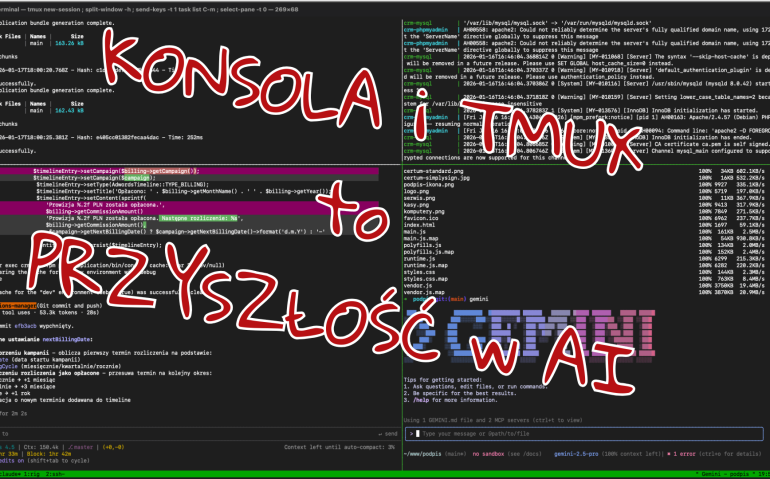
Jeśli siedzisz w Vibe Coding – czyli kodujesz, czując flow i wspierając się modelami jak Claude czy Gemini – pewnie znasz ten ból. Odpalasz trzeciego agenta AI, a Twój VS Code zaczyna działać jak pokaz slajdów. Wentylatory w laptopie chcą odlecieć, a Ty tracisz rytm.
Dziś wytłumaczę Ci, dlaczego graficzne edytory zabijają wydajność przy pracy z AI i dlaczego tmux w czystym terminalu to absolutny „must-have”. Poznasz też najważniejsze skróty tmux, które zmienią Twoją pracę.
Dlaczego Twój VS Code „zamula”? (Proste wyjaśnienie techniczne)
Zacznijmy od fundamentów. Dlaczego Twój komputer dławi się przy VS Code, a w terminalu „lata”?
Sekret tkwi w budowie programu. VS Code jest zbudowany na technologii Electron. Mówiąc najprościej: każde okno edytora to w praktyce… osobna, ukryta przeglądarka internetowa (Chrome).
Gdy uruchamiasz w nim agenty AI:
- Marnujesz zasoby: Komputer musi „rysować” każdą literkę logów jako element graficzny strony www. To pożera gigantyczne ilości RAM-u.
- Ryzykujesz awarię: Procesy są zależne od interfejsu graficznego. Jeśli okno się „zlaguje”, Twoje połączenie z API OpenAI czy Anthropic może zostać zerwane.
Czysty terminal + tmux działa inaczej. Tu nie ma renderowania grafiki. Jest czysty tekst wysyłany bezpośrednio do jądra systemu.
- Efekt? Zużycie pamięci spada drastycznie.
- Procesor? Odpoczywa, zajmując się tylko logiką AI, a nie rysowaniem ładnych ramek.
Tmux – Co to jest i dlaczego ratuje życie?
Tmux (Terminal Multiplexer) to narzędzie, które zmienia jedno okno konsoli w wielozadaniowe centrum dowodzenia. Pozwala podzielić ekran na wiele paneli, zupełnie jakbyś miał kilka monitorów w jednym oknie.
Ale tmux ma jedną supermoc, której nie ma żaden VS Code: Nieśmiertelność Sesji.
Magia „Detach” i „Attach” – Efekt Terminatora
To najważniejszy powód, dla którego warto porzucić terminal w edytorze. W VS Code, gdy zamkniesz okno – zabijasz wszystkie procesy.
W tmuxie wygląda to tak:
- Uruchamiasz 3 agenty AI, które „mielą” dane.
- Wciskasz skrót Detach (odłączenie).
- Zamykasz całkowicie okno terminala. Możesz nawet wylogować się z systemu.
- Idziesz na kawę, wracasz za 4 godziny.
- Otwierasz terminal, wpisujesz jedno z tmux polecenia i… wszystko tam jest.
Procesy nigdy nie przestały działać. Kursor mruga dokładnie w tym miejscu, gdzie go zostawiłeś. To idealne rozwiązanie, by zostawić agenty pracujące w tle, nie obciążając pulpitu otwartymi oknami.
Niezbędnik: Skróty tmux dla Vibe Codingu
Nie musisz być hakerem z filmu, żeby tego używać. Wystarczy Ci dosłownie kilka kombinacji. W tmuxie kluczem jest tzw. Prefix. Domyślnie to Ctrl + b. Najpierw wciskasz to, puszczasz, a potem odpowiednią literę.
Oto najważniejsze skróty tmux, które musisz znać:
| Akcja | Skrót (po Ctrl+b) | Zastosowanie przy AI |
| Podział Pionowy | % (Shift + 5) | Kod po lewej, logi agenta po prawej. |
| Podział Poziomy | " (cudzysłów) | Świetne, by na dole ekranu mieć podgląd błędów. |
| Zmiana Panela | Strzałki | Szybki skok między procesami bez myszki. |
| Nowe Okno | c | Czysta karta na nowy eksperyment. |
| Odłączenie (Detach) | d | Zostawiasz agenty w tle i bezpiecznie wychodzisz. |
Dla osoby nietechnicznej kluczowe jest zrozumienie hierarchii w tmuxie, bo to ona miesza w głowie na początku. Musimy to wytłumaczyć obrazowo:
- Sesja (Session): To Twój cały wirtualny komputer.
- Okno (Window): To jak karta w przeglądarce. Masz jedną na ekranie, reszta jest ukryta.
- Panel (Pane): To podział ekranu. W jednym oknie (karcie) możesz mieć np. 4 panele.
Oto rozszerzona sekcja do artykułu, nasycona słowami kluczowymi pod SEO (skróty tmux, okna tmux, panele tmux).
Panele, Okna i Zarządzanie Chaosem
ZIT radzi: Nie ucz się tego na pamięć. Wydrukuj to sobie albo wrzuć do zakładek. W tmux wszystko zaczyna się od Prefixu (domyślnie Ctrl + b). Najpierw wciskasz Prefix, puszczasz go, a potem wciskasz skrót.
1. Panele (Panes) – Twoja przestrzeń robocza
To tutaj dzieje się magia Vibe Codingu. Dzielisz ekran, żeby widzieć kod i logi agenta AI jednocześnie.
| Skrót (po Ctrl+b) | Co to robi? | Przykład użycia przy AI |
% (Shift + 5) | Podział pionowy(lewo/prawo) | Po lewej kodujesz, po prawej leci agent. |
" (cudzysłów) | Podział poziomy(góra/dół) | Idealne, żeby na dole puścić mały podgląd zużycia RAM-u. |
z (Zoom) | Powiększ panel na cały ekran | Masz błąd na 100 linijek? Wciskasz z, czytasz, wciskasz znowu z i wracasz do układu. |
x | Zamknij panel | Zabija panel (bezpieczniejsze niż wpisywanie exit). |
Strzałki | Nawigacja | Przeskakujesz między panelami góra/dół/lewo/prawo. |
Space (Spacja) | Zmiana układu | Automatycznie zmienia układ paneli (np. z pionowego na kafelki). |
{ lub } | Przesuń panel | Zamienia panele miejscami (gdy wolisz mieć logi jednak po lewej). |
2. Okna (Windows) – Jak karty w przeglądarce
Gdy na jednym ekranie masz już za dużo paneli (np. backend, frontend, baza danych), czas otworzyć nowe „czyste” okno.
| Skrót (po Ctrl+b) | Co to robi? | Przykład użycia przy AI |
c | Create (Utwórz nowe okno) | Otwiera czystą kartę pod nowy projekt lub proces. |
, (przecinek) | Zmień nazwę okna | Kluczowe! Zmień „bash” na „Backend” albo „Claude”. Utrzymasz porządek. |
w | Lista okien (Podgląd) | Wyświetla interaktywną listę wszystkich okien i sesji. Wybierasz strzałkami. |
n | Next (Następne) | Przełącza na kolejne okno. |
p | Previous (Poprzednie) | Wraca do poprzedniego okna. |
& | Zamknij okno | Zabija całe okno ze wszystkimi panelami w środku. |
3. Sesje i Tryb „Boga” (Zarządzanie)
To są polecenia, które decydują o życiu i śmierci Twoich procesów.
| Skrót (po Ctrl+b) | Co to robi? | Dlaczego to ważne? |
d | Detach (Odłącz) | Wychodzisz z Matrixa, ale Matrix działa dalej. Zostawiasz agenty w tle. |
: (dwukropek) | Wiersz poleceń | Otwiera pasek na dole, gdzie możesz wpisywać komendy tmuxa. |
? | Pomoc | Wyświetla listę wszystkich dostępnych skrótów (gdy zapomnisz). |
Podstawowe tmux polecenia
Skróty działają wewnątrz, ale czasem musisz zarządzać sesjami „z zewnątrz”. Oto lista komend, które wpisujesz w zwykłym terminalu:
tmux– Uruchamia nową sesję. Twój start.tmux ls– Wyświetla listę wszystkich sesji działających w tle. Sprawdzasz, czy Twoje agenty nadal żyją.tmux attach– Absolutnie najważniejsze polecenie. Pozwala wrócić do ostatniej sesji (np. po tym, jak zamknąłeś terminal). To Twój powrót do pracy.tmux kill-server– Ostateczne rozwiązanie. Zamyka wszystko i czyści pamięć.
Podsumowanie
Jeśli poważnie myślisz o pracy z AI i chcesz utrzymać wysokie tempo (Vibe Coding), przestań polegać na ciężkich edytorach do uruchamiania procesów.
VS Code służy do pisania kodu. Tmux służy do jego życia.
To rozdzielenie sprawi, że Twój sprzęt odetchnie, a Ty zyskasz kontrolę nad chaosem, jaki generują autonomiczne agenty. Mniej lagów, więcej „vibe’u”.
FAQ: Dlaczego tmux to game changer dla agentów AI i vibe codingu
Tmux (Terminal Multiplexer) to narzędzie, które pozwala zarządzać wieloma sesjami terminala w jednym oknie. Działa jak menedżer okien, ale dla terminala — możesz dzielić ekran na panele, przełączać się między sesjami i utrzymywać procesy działające w tle nawet po zamknięciu okna terminala. Dla programistów tmux jest szczególnie przydatny, ponieważ pozwala na jednoczesną pracę z edytorem kodu, uruchomionym serwerem deweloperskim, logami i testami — wszystko w jednym widoku. W kontekście pracy z agentami AI, takimi jak Claude Code czy Gemini, tmux eliminuje konieczność korzystania z ciężkich edytorów graficznych, które spowalniają komputer przy uruchamianiu wielu agentów jednocześnie.
VS Code jest edytorem opartym na Electron, czyli w praktyce uruchamia przeglądarkę Chromium z interfejsem edytora. Każda instancja VS Code zużywa od 500 MB do kilku GB pamięci RAM. Gdy uruchamiasz przy tym agentów AI, takich jak Claude Code czy GitHub Copilot, każdy z nich wymaga dodatkowej pamięci i mocy procesora. Przy trzech otwartych agentach jednocześnie laptop z 16 GB RAM zaczyna się dusić — wentylatory pracują na pełnych obrotach, interfejs laguje, a produktywność spada. Tmux w czystym terminalu zużywa minimalną ilość zasobów (kilkadziesiąt MB), zostawiając całą moc obliczeniową dla agentów AI. To dlatego doświadczeni programiści pracujący z AI przenoszą się z graficznych edytorów do terminala.
Tmux używa prefiksu Ctrl+B, po którym naciskasz odpowiedni klawisz. Najważniejsze skróty to: Ctrl+B, C — nowe okno; Ctrl+B, N — następne okno; Ctrl+B, P — poprzednie okno; Ctrl+B, procent — podział pionowy panelu; Ctrl+B, cudzysłów — podział poziomy panelu; Ctrl+B, strzałki — nawigacja między panelami; Ctrl+B, D — odłączenie od sesji (sesja działa w tle); Ctrl+B, Z — powiększenie lub zmniejszenie panelu na pełny ekran. Aby wyświetlić listę sesji, użyj tmux ls, a żeby wrócić do odłączonej sesji — tmux attach. Warto też skonfigurować plik .tmux.conf z własnymi skrótami i ustawieniami — na przykład zmienić prefiks na Ctrl+A, który jest wygodniejszy dla wielu użytkowników.
Na macOS instalacja tmux jest najprostsza przez Homebrew — wystarczy polecenie brew install tmux. Na Linux (Ubuntu/Debian) użyj sudo apt install tmux, a na Fedorze lub RHEL: sudo dnf install tmux. Po instalacji wpisz tmux w terminalu, aby uruchomić nową sesję. Dla wygodnej pracy warto stworzyć plik konfiguracyjny ~/.tmux.conf z podstawowymi ustawieniami: włączenie obsługi myszy (set -g mouse on), zmiana prefiksu na Ctrl+A (set -g prefix C-a), numerowanie okien od 1 zamiast 0 (set -g base-index 1), oraz ustawienie kolorów i paska statusu. Możesz też zainstalować menedżer wtyczek TPM (Tmux Plugin Manager) i dodać przydatne wtyczki, takie jak tmux-resurrect do zapisywania i przywracania sesji.
Vibe coding to styl programowania, w którym programista wchodzi w stan flow i koduje wspierany przez modele AI, takie jak Claude, Gemini czy GPT. Zamiast mozolnego pisania każdej linii kodu, programista opisuje intencje, a AI generuje implementację, którą następnie weryfikuje i dopracowuje. W 2026 roku vibe coding stał się popularny dzięki znacznemu postępowi modeli językowych — milionowe okna kontekstowe, tryby głosowe i agenci potrafiący samodzielnie modyfikować pliki sprawiają, że programista pełni coraz bardziej rolę architekta i recenzenta, a mniej pisarza kodu. Tmux jest naturalnym narzędziem dla vibe codingu, ponieważ pozwala na jednoczesną pracę z wieloma agentami AI w lekkim środowisku terminalowym.
Tmux pozwala uruchomić kilku agentów AI jednocześnie w osobnych panelach lub oknach. Typowa konfiguracja wygląda tak: w jednym panelu uruchamiasz Claude Code do pisania kodu, w drugim monitorujesz logi serwera, w trzecim masz drugiego agenta do testowania. Stwórz nową sesję poleceniem tmux new -s ai-work, podziel ekran na panele i w każdym uruchom innego agenta. Dzięki temu możesz jednocześnie zlecić jednemu agentowi refaktoryzację modułu, drugiemu pisanie testów, a trzeciemu analizę logów — wszystko bez obciążania systemu ciężkim edytorem graficznym. Tmux utrzymuje sesje nawet po odłączeniu, więc agenci mogą pracować w tle, a Ty wracasz do wyników, gdy są gotowe.
Przejście na Neovim i tmux to inwestycja, która zwraca się przy intensywnej pracy z agentami AI. Krzywa uczenia się jest stroma — potrzebujesz tygodnia na podstawy i miesiąca na komfortową pracę. Jednak korzyści są znaczące: wielokrotnie mniejsze zużycie zasobów systemowych, możliwość pracy przez SSH na zdalnych serwerach, pełna konfigurowalność środowiska, sesje przetrwające restarty terminala i brak lagów nawet przy wielu uruchomionych agentach. Nie musisz rezygnować z VS Code całkowicie — wielu programistów używa VS Code do przeglądania kodu i projektów graficznych, a tmux z Neovim do intensywnej pracy kodowania z AI. Jeśli dopiero zaczynasz, zacznij od tmux z nano lub micro, a Neovim dodaj później.





